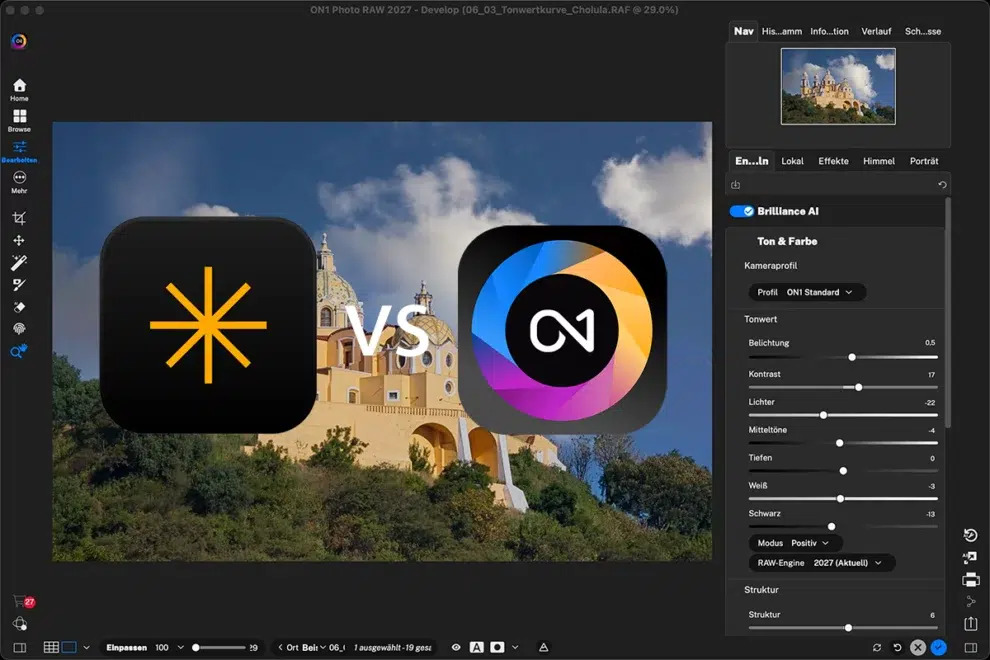

Wir vergleichen Luminar und ON1 Photo RAW 2027 in neun Bereichen, die bei der RAW-Entwicklung zählen. Welche Lightroom-Alternative hat am Ende die Nase vorne?
Wer RAW-Bilder entwickeln und dafür kein Lightroom nutzen möchte, landet früher oder später bei Programmen wie Luminar oder ON1 Photo RAW. Beide laufen auf Mac und Windows und gehören zu den beliebtesten Lightroom-Alternativen. Sowohl Luminar als auch ON1 Photo RAW sind als Einmalkauf erhältlich, die Preise liegen in Aktionswochen gerne mal im Bereich von 100 Euro.
Gerade lohnt sich der Kauf besonders, denn beide Hersteller haben ihre Programme zum Black Friday reduziert. ON1 Photo RAW 2027 kostet bis zum 27. November ca. 70 Euro. Luminar gibt es für den Desktop für 79,20 Euro, wenn ihr den Code PHOTOGRAFIX20 eingebt.
Luminar: Unbefristete Lizenz für 79,20 € mit unserem Code PHOTOGRAFIX20
👉 Zum Luminar Deal
ON1 Photo RAW 2027: Unbefristete Lizenz für ca. 70 €, bis zum 27. November
👉 Zum ON1 Deal
Alle Details zu den Lizenzen findet ihr weiter unten im Vergleich, weitere Angebote in unserer Black-Friday-Übersicht.
Wir haben versucht, die beiden Programme möglichst unvoreingenommen zu testen. Trotzdem sind solche Tests nicht in Stein gemeißelt. Sie sind eine Momentaufnahme und immer auch der (subjektive) Erfahrungsbericht der Tester. Einen klassischen Testsieger gibt es nicht, denn die Anforderungen aller Anwender sind verschieden.
Wir vergleichen die beiden Programme in neun Bereichen, die bei der RAW-Entwicklung zählen: Wer in einem Bereich besser abschneidet, bekommt einen Punkt, liegen beide gleichauf, gibt es ein Unentschieden. Die Punkte sollen euch dabei lediglich als Entscheidungshilfe dienen.

Über den Autor:
Jürgen Wolf ist seit über zwei Jahrzehnten als Autor von Büchern und Artikeln zum Thema Fotografie tätig. Viele seiner im Rheinwerk Verlag erschienenen Bücher drehen sich um das Thema Bildbearbeitung und beschäftigen sich mit Programmen wie Photoshop, Lightroom, Capture One oder Luminar.
Vergleich 1: RAW-Grundentwicklung
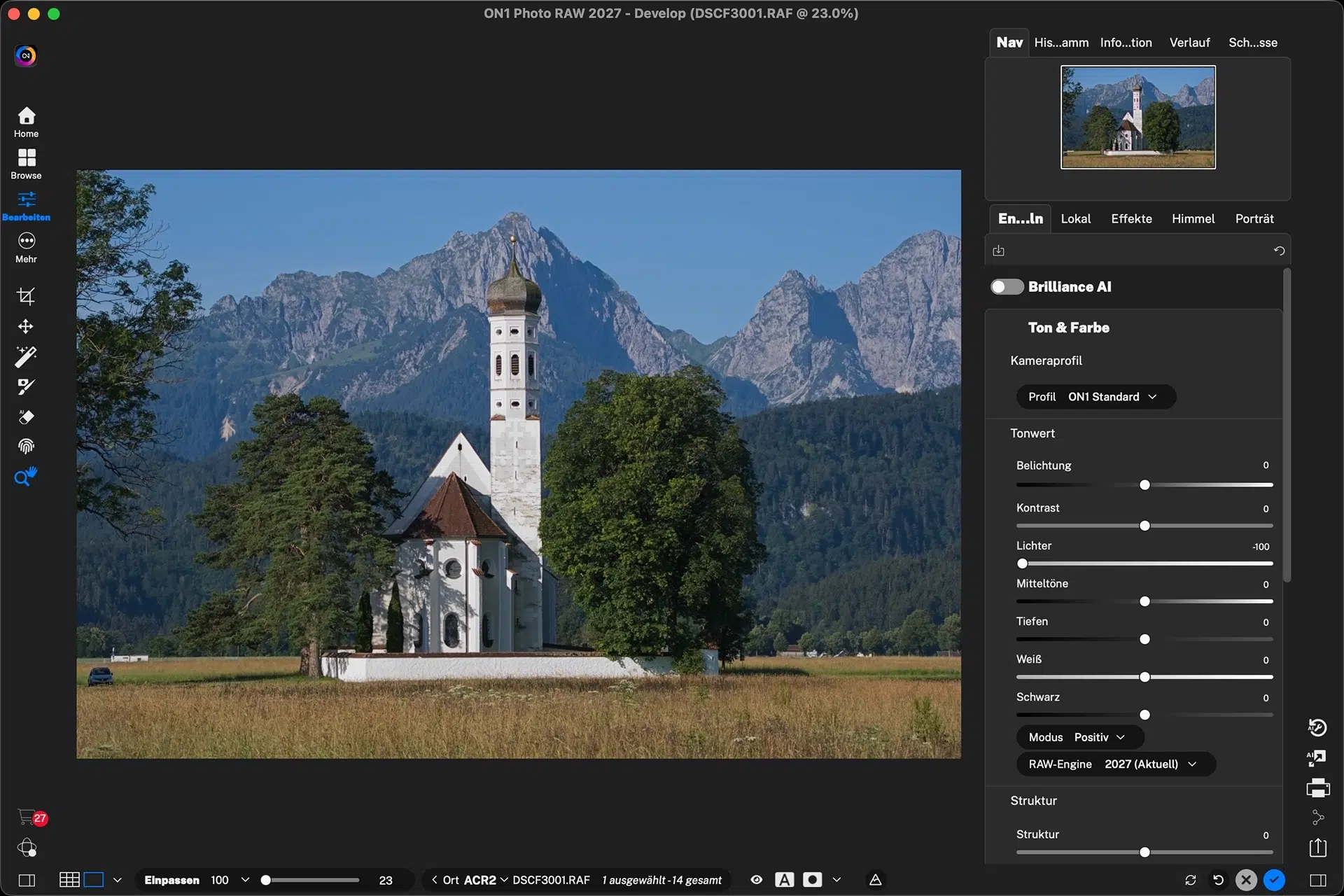
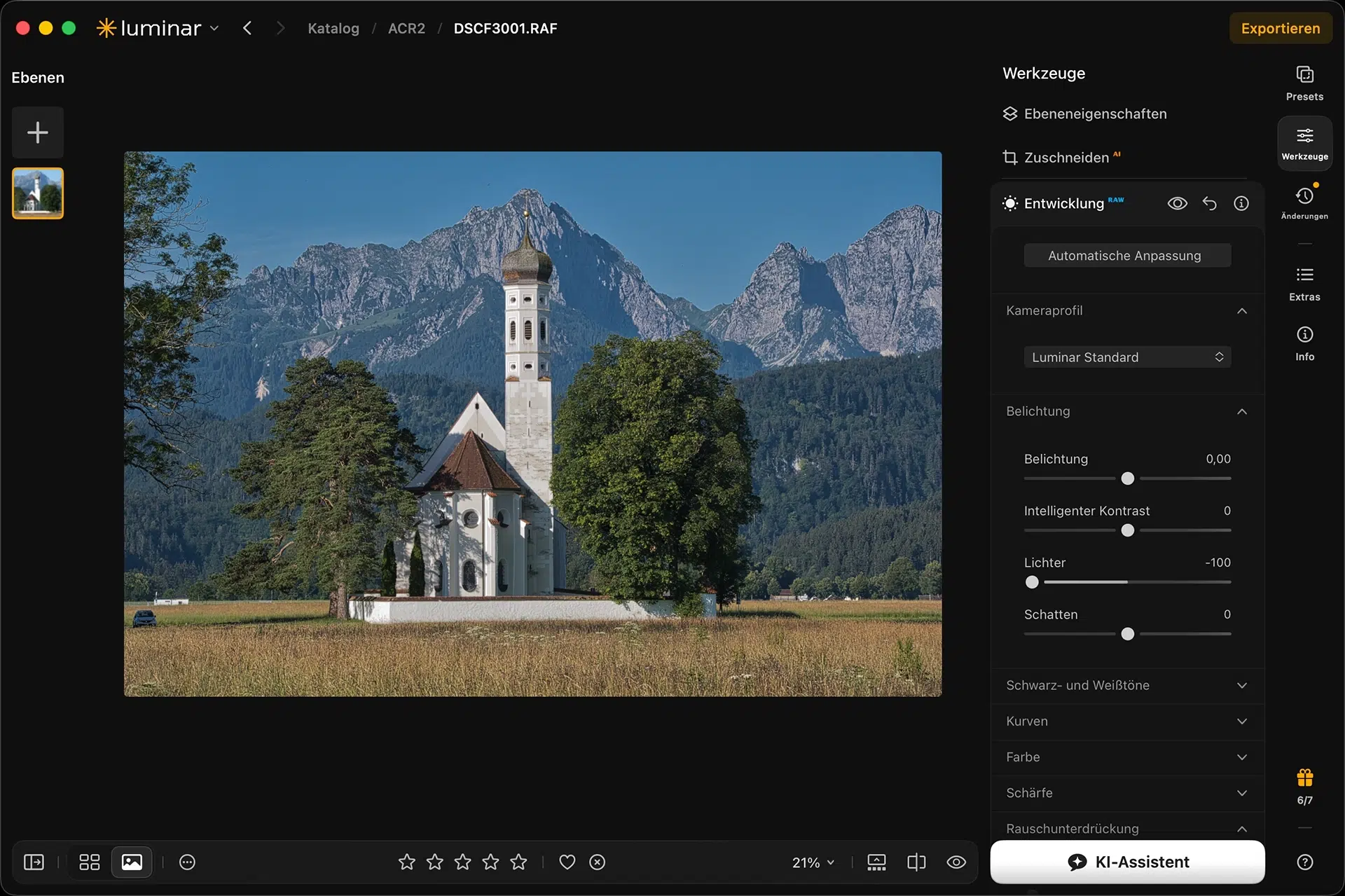
Bei der Grundentwicklung liefern beide Programme ab. Tonwerte und Farben werden schön wiedergegeben und lassen sich über die üblichen Werkzeuge für Tonwerte, Farben und Weißabgleich fein regeln. Auch direkt nach dem Öffnen eines RAW-Bildes sieht das Ergebnis bei beiden gut aus. ON1 zeigt die Farben etwas wärmer und knackiger, Luminar hingegen liefert ein neutrales Farbbild.
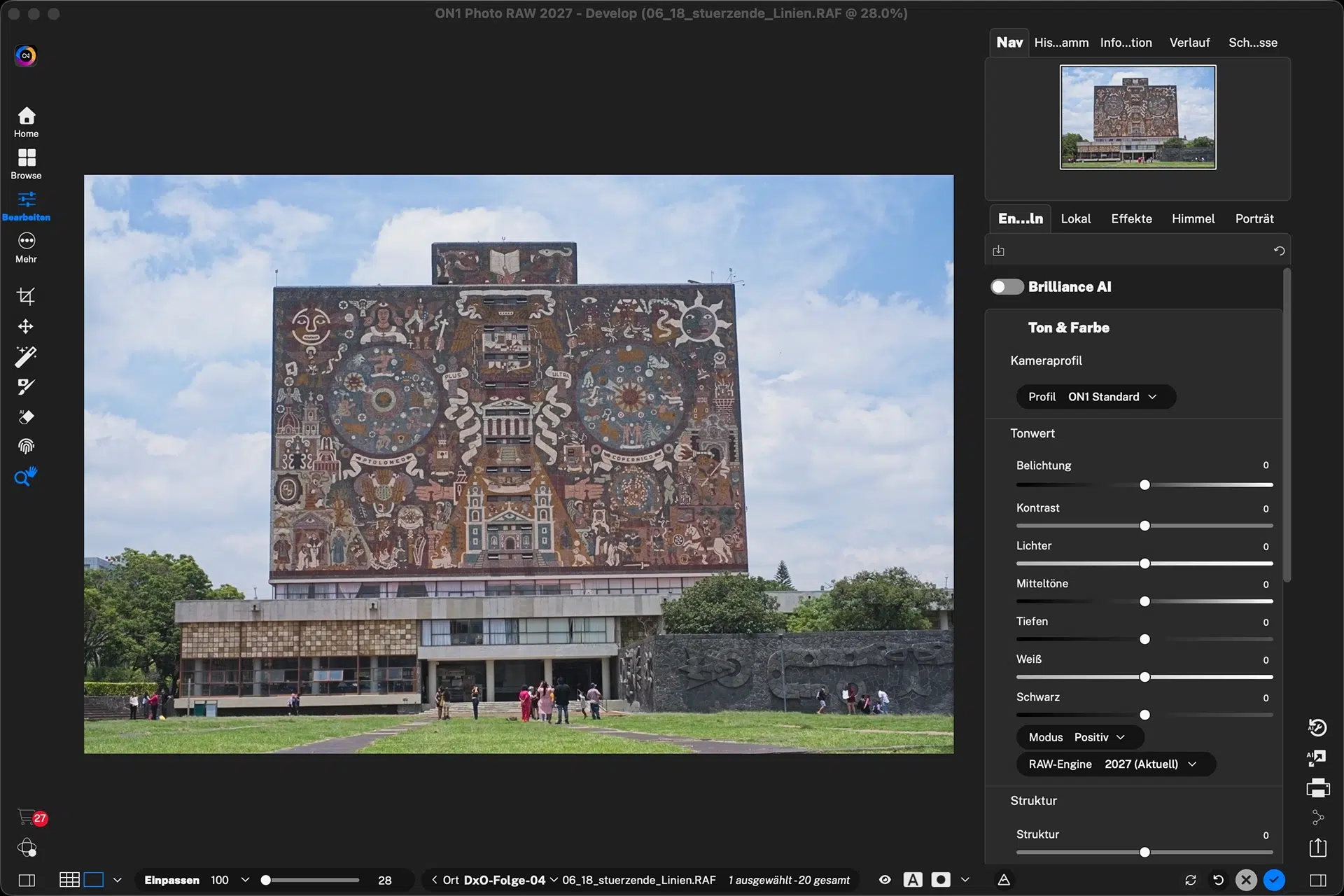
Wenn ihr auch Farbnegative entwickeln wollt, bietet ON1 dafür einen Negativ-Modus für Filmscans mit Optionen für Farb- und Monochrom-Negative. Luminar hat diese Option nicht. Ihr könnt euch behelfen, indem ihr die Gradationskurve invertiert. Dann arbeiten allerdings die Regler spiegelverkehrt. Zieht ihr zum Beispiel die Belichtung nach rechts, wird das Bild dunkler statt heller.
Bei den Lichterreserven arbeitet ON1 etwas feinfühliger. Wenn ihr zum Beispiel bei der Kirche im Beispielbild die überbelichteten Stellen wiederherstellt, wirkt das Ergebnis in ON1 natürlicher und greift weniger in die Mitteltöne ein. Bei beiden Programmen haben wir dafür den Lichter-Regler auf -100 gestellt.
Solche Vergleiche haben allerdings Grenzen. Jedes Programm hat eine eigene Engine und arbeitet deshalb insgesamt anders, derselbe Reglerwert führt also nicht zum gleichen Ergebnis. Dazu kommt die persönliche Vorliebe, manche mögen den Look von Luminar lieber.
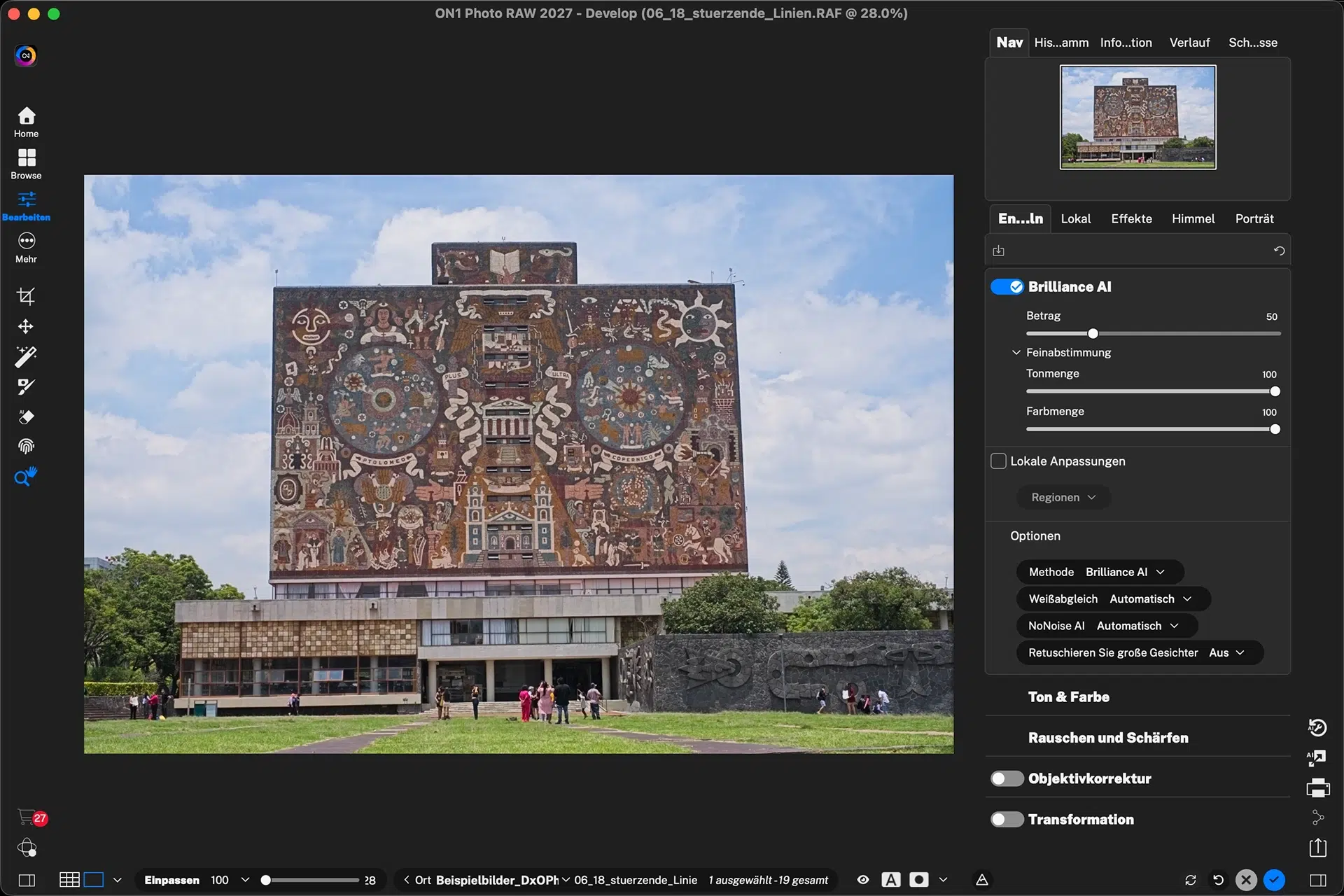
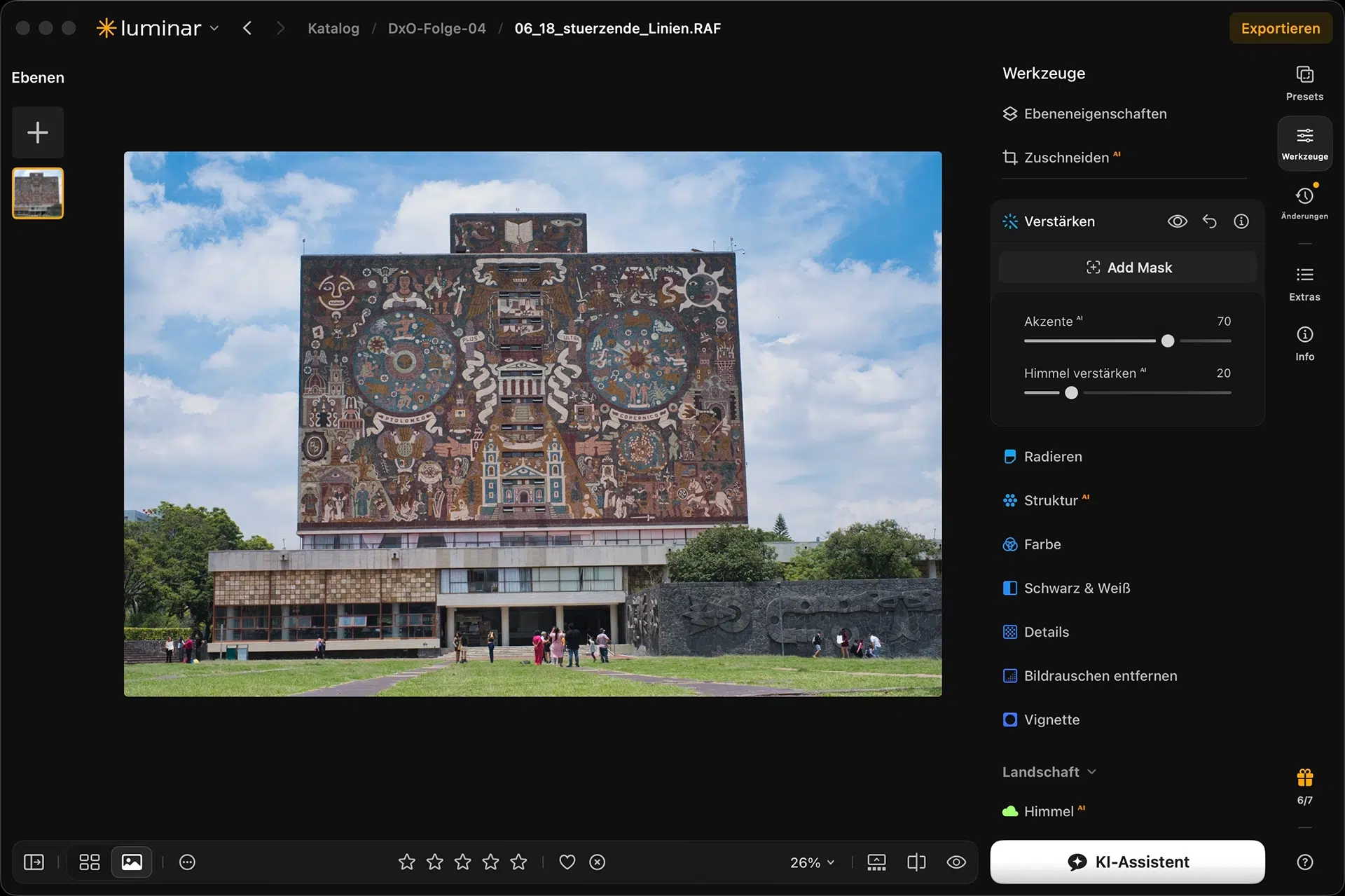
Beide Programme bieten außerdem eine automatische Optimierung, die ihr optional als Startpunkt nutzen könnt, wenn ihr die Grundeinstellungen nicht selbst anfassen wollt. Bei ON1 ist das Brilliance AI, bei Luminar das Werkzeug Verstärken. Beide analysieren das Foto und setzen Tonwerte und Farben, ihr korrigiert danach von Hand.
Brilliance AI von ON1 geht dabei weiter. Die Automatik setzt auch den Weißabgleich, kann optional automatisch entrauschen und bei Porträts optional eine Retusche anwenden. Das Rauschen entfernt es mit NoNoise AI, die Retusche greift bei Gesichtern ein. Alle Änderungen bleiben nachträglich bearbeitbar. Brilliance AI hat einen allgemeinen Regler, dazu getrennte Regler für die Tonmenge und die Farbmenge.
Verstärken von Luminar hat einen allgemeinen Regler und einen eigenen Regler für den Himmel. Welcher Ansatz mehr bringt, hängt vom Motiv ab. Wer häufig Landschaften mit Himmel entwickelt, bekommt bei Luminar eine direkte Stellschraube. Wer Kontrast und Farbe getrennt dosieren will, findet bei ON1 mehr Spielraum.
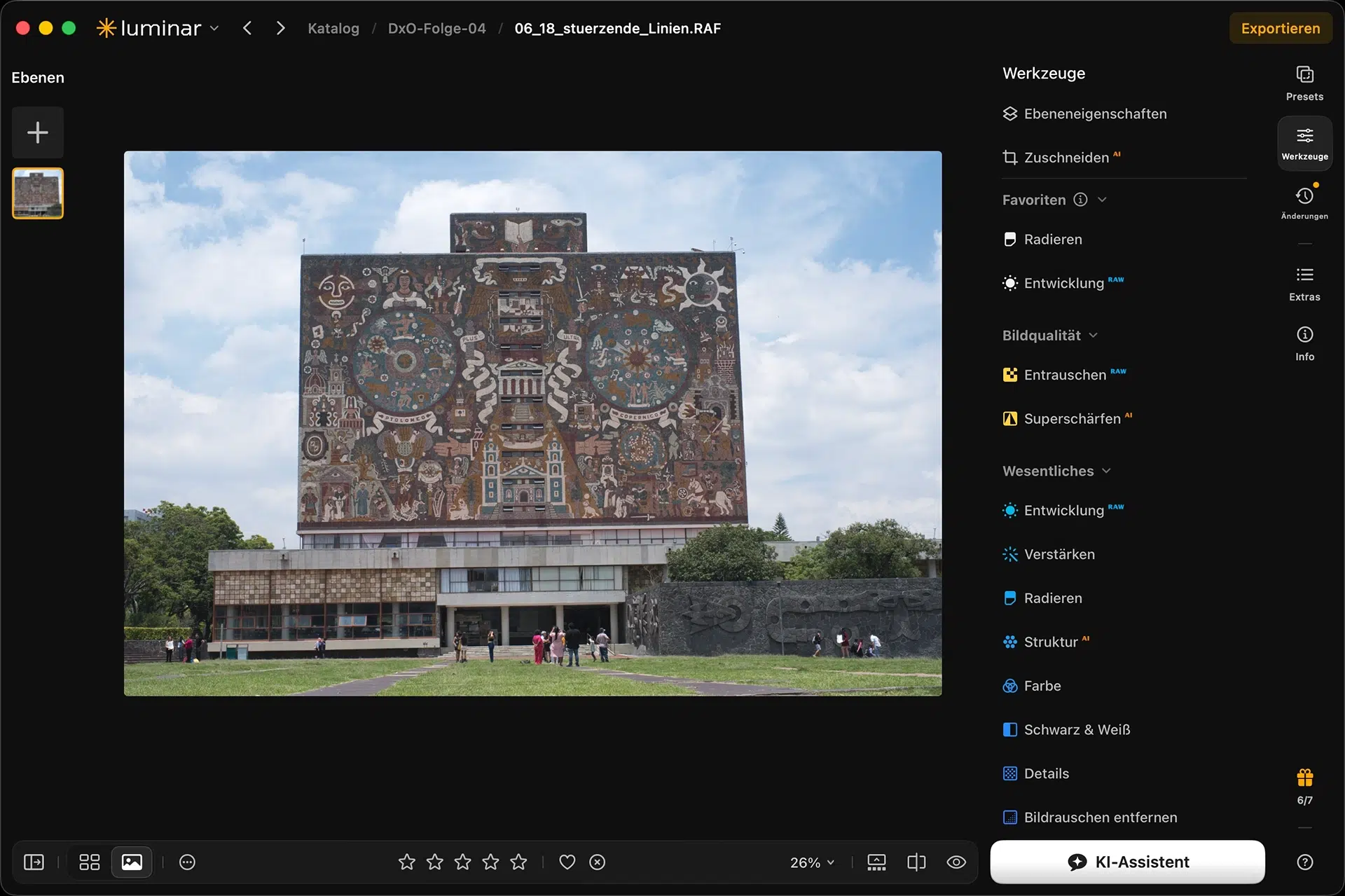
Bei der Objektivkorrektur arbeitet ON1 sehr gut. ON1 liest die Objektivprofile laut Hersteller aus den EXIF-Daten, und bei unseren Tests mit dem Tamron 15-30 mm hat das gut funktioniert, das Objektiv wurde erkannt. Auch Luminar korrigiert Objektive. Laut Skylum gibt es dafür eine Datenbank mit Objektivprofilen, und die Korrektur läuft automatisch, wenn das Programm Kamera und Objektiv erkennt.
Bei neuen oder seltenen Objektiven greift das nicht, und manuelle Objektive liefern keine EXIF-Daten. Bei einem Testbild arbeitete die Korrektur in Luminar eher grob, ihr könnt aber mit den Reglern nacharbeiten. Bei anderen Bildern hat es dagegen funktioniert, alles in Ordnung.

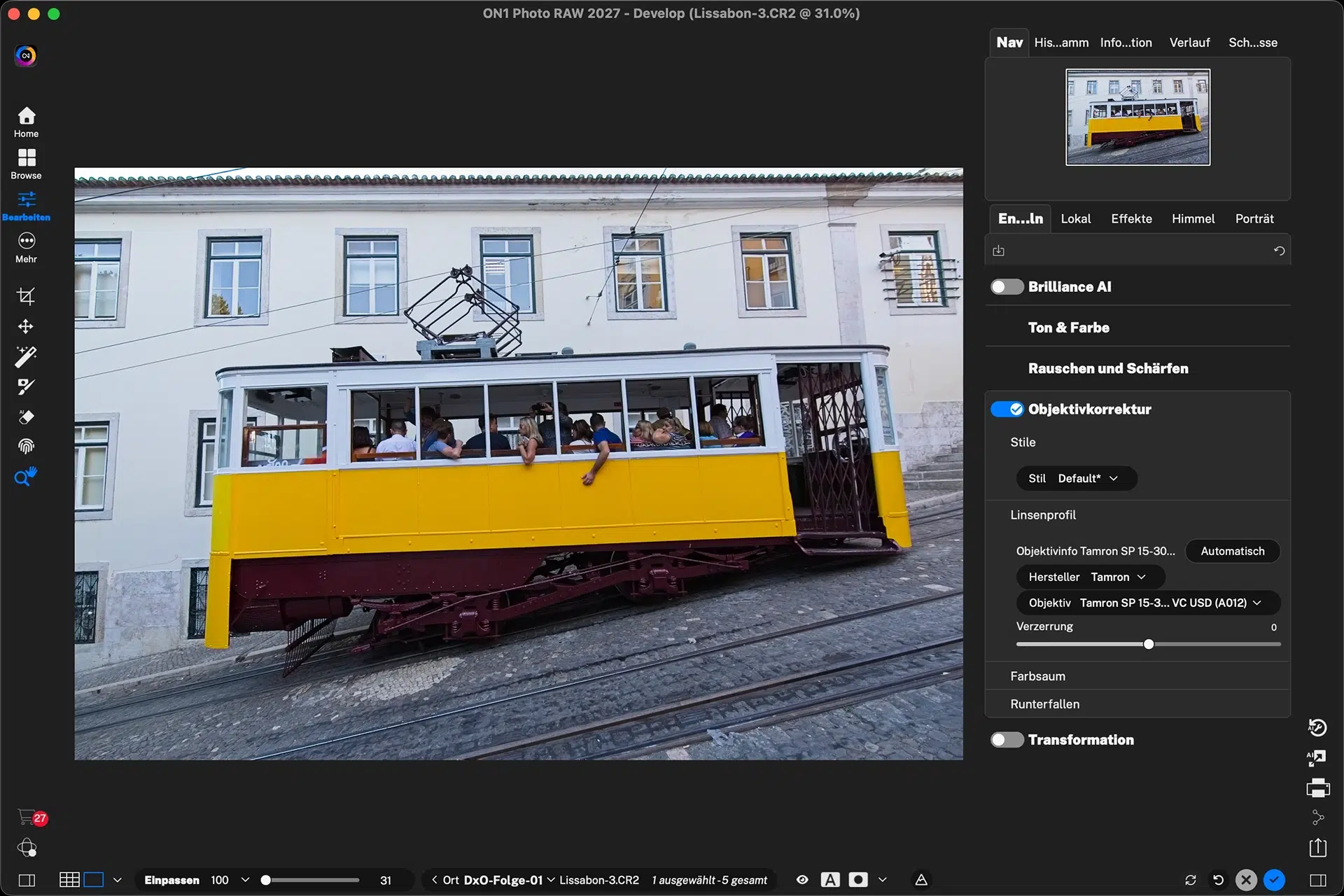
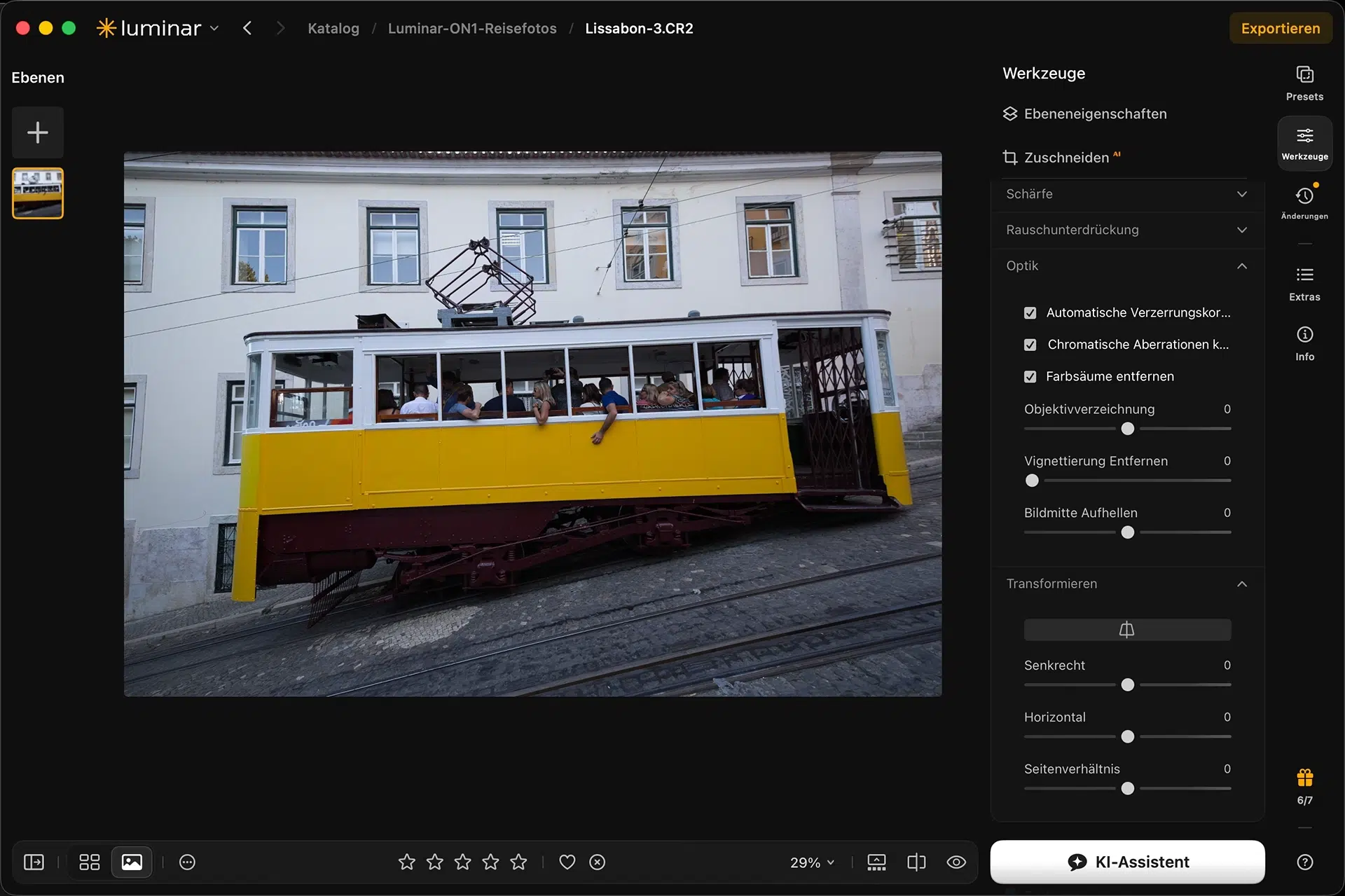
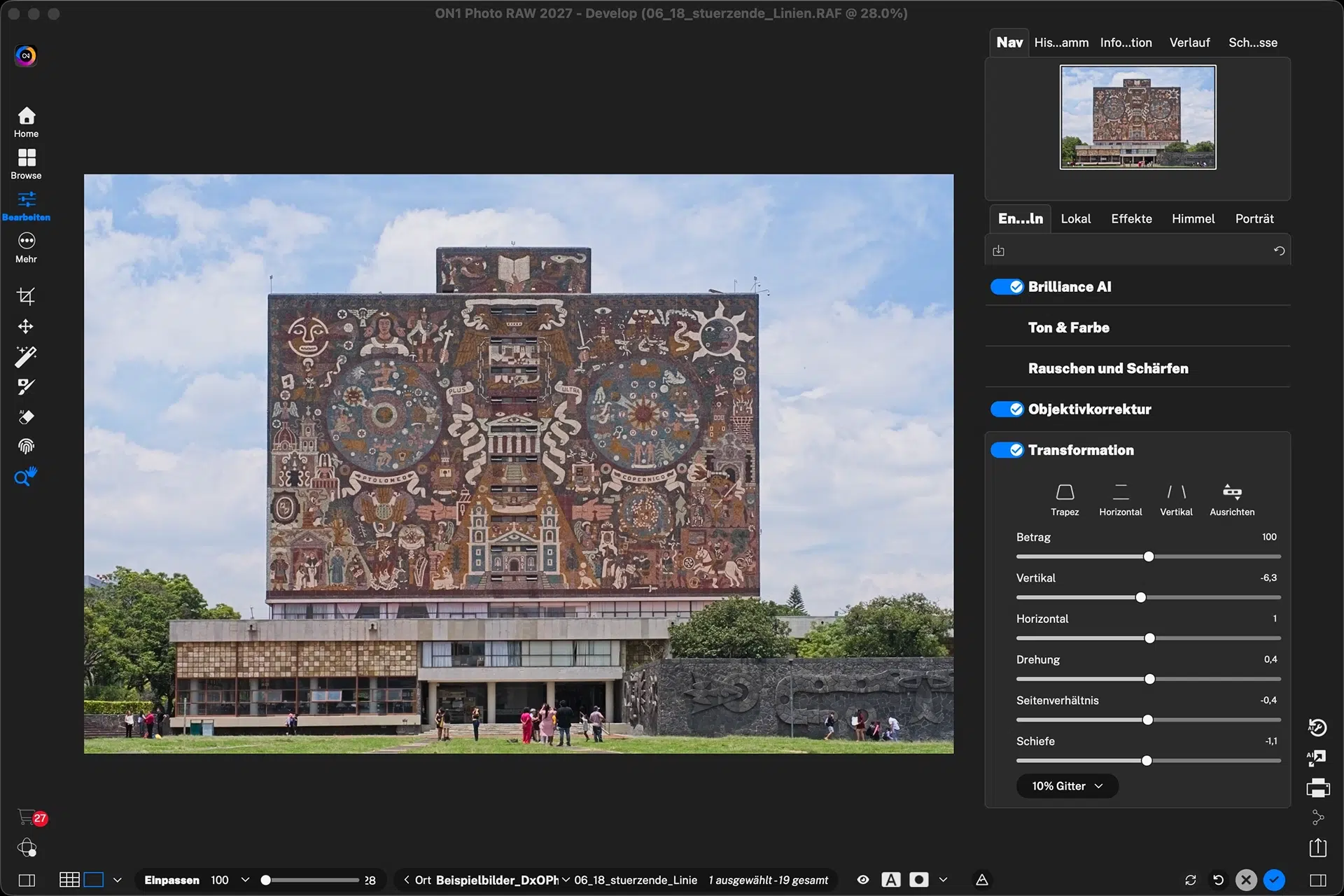
Bei der Perspektivkorrektur geht Luminar mit einer Auto-Funktion einen anderen Weg. ON1 bietet verschiedene Optionen, mit denen ihr selbst Linien horizontal, vertikal oder als Trapez ausrichtet oder mit der Maus zieht. In beiden Programmen könnt ihr die Perspektive optional außerdem über Regler anpassen. Bei der Perspektive hat ON1 die Nase vorn. Das dürfte gerade für Architekturfotografen wichtig sein.

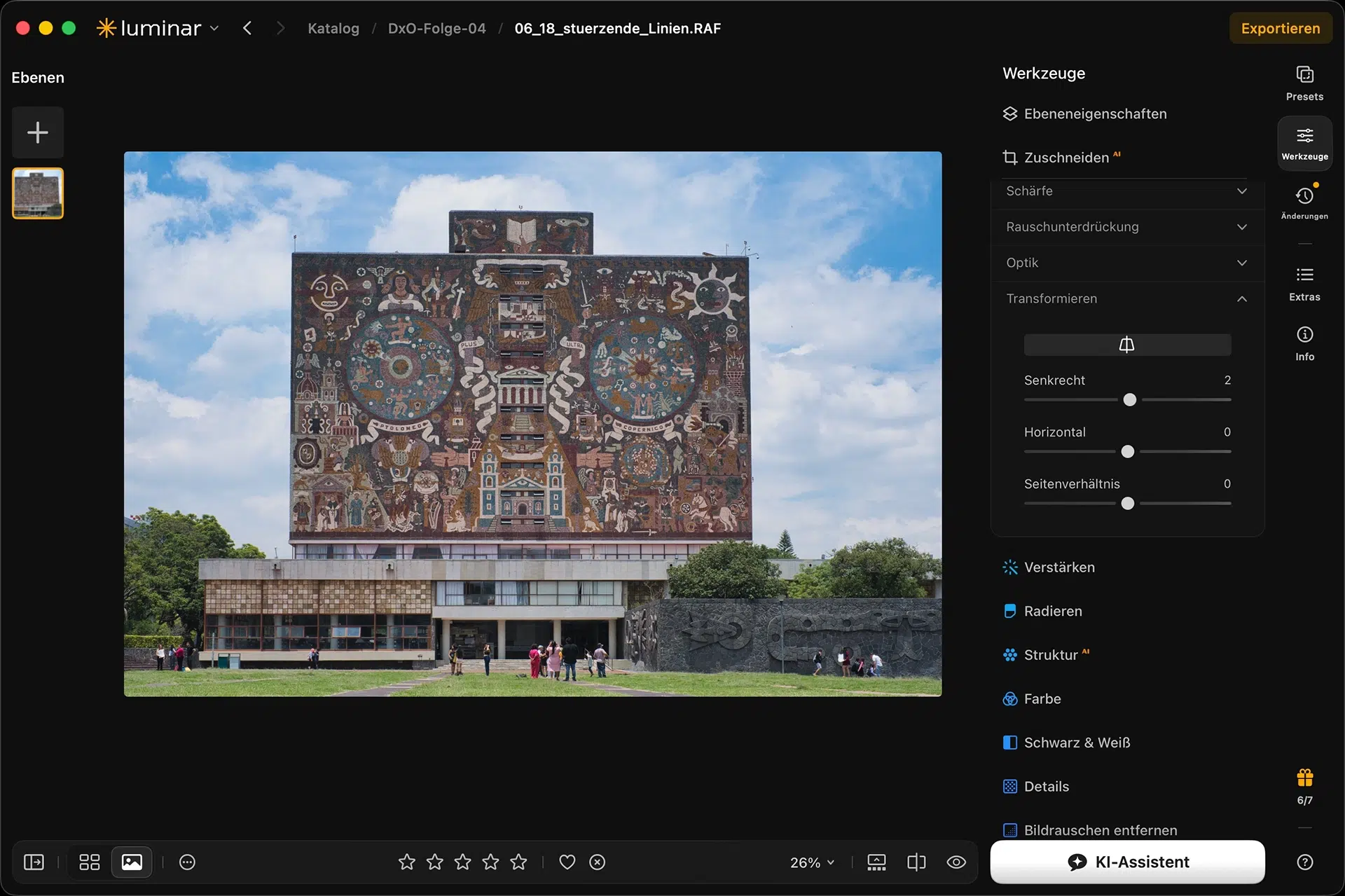
Beim Zuschneiden bieten beide Programme alles Nötige, einschließlich sinnvoller Überlagerungen wie der Drittelregel. In Luminar könnt ihr euch den Zuschnitt sogar von einer KI vorschlagen lassen.
Punkt für ON1. Der Vorsprung ist klein, uns gefällt das feinstufige Arbeiten damit besser.
Vergleich 2: Rauschreduzierung und Schärfe
ON1 hat NoNoise AI 2027 überarbeitet, dazu kommt das Schärfewerkzeug Tack Sharp AI für leicht unscharfe Aufnahmen. Luminar bringt EntrauschenAI und SuperschärfenAI mit.
Das Bildrauschen entfernt NoNoise AI von ON1 mit beeindruckenden Ergebnissen. Gut gelöst sind die klar benannten Optionen, die gerade Einsteigern die Wahl erleichtern. Neben einer allgemeinen Einstellung gibt es Optionen für extrem hohe ISO, Astrofotografie, Menschen, Wildtiere und gescannten Film. Die gewählte Option könnt ihr jederzeit über Regler feiner abstimmen. Die Ergebnisse wirken sehr realistisch, und es entstehen keine wachsartigen Flächen.
Auch EntrauschenAI in Luminar liefert gute Ergebnisse. Das Rauschen wird sauber entfernt. An manchen Stellen wirkt das Ergebnis etwas härter, und die Details sehen danach weniger scharf aus. Luminar bietet drei Stufen an, Niedrig, Mittel und Hoch, die sich ebenfalls über einen Regler anpassen lassen.

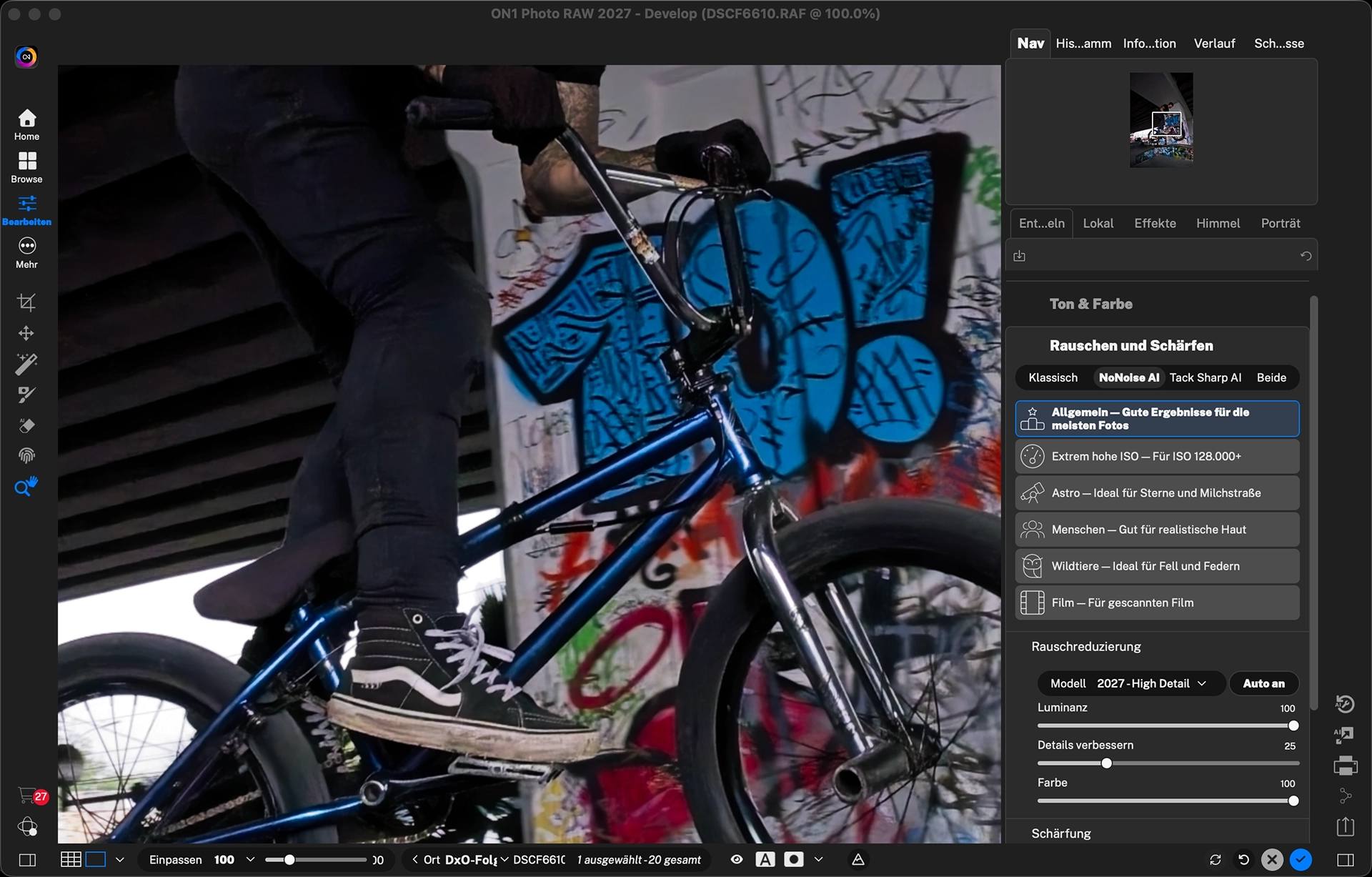
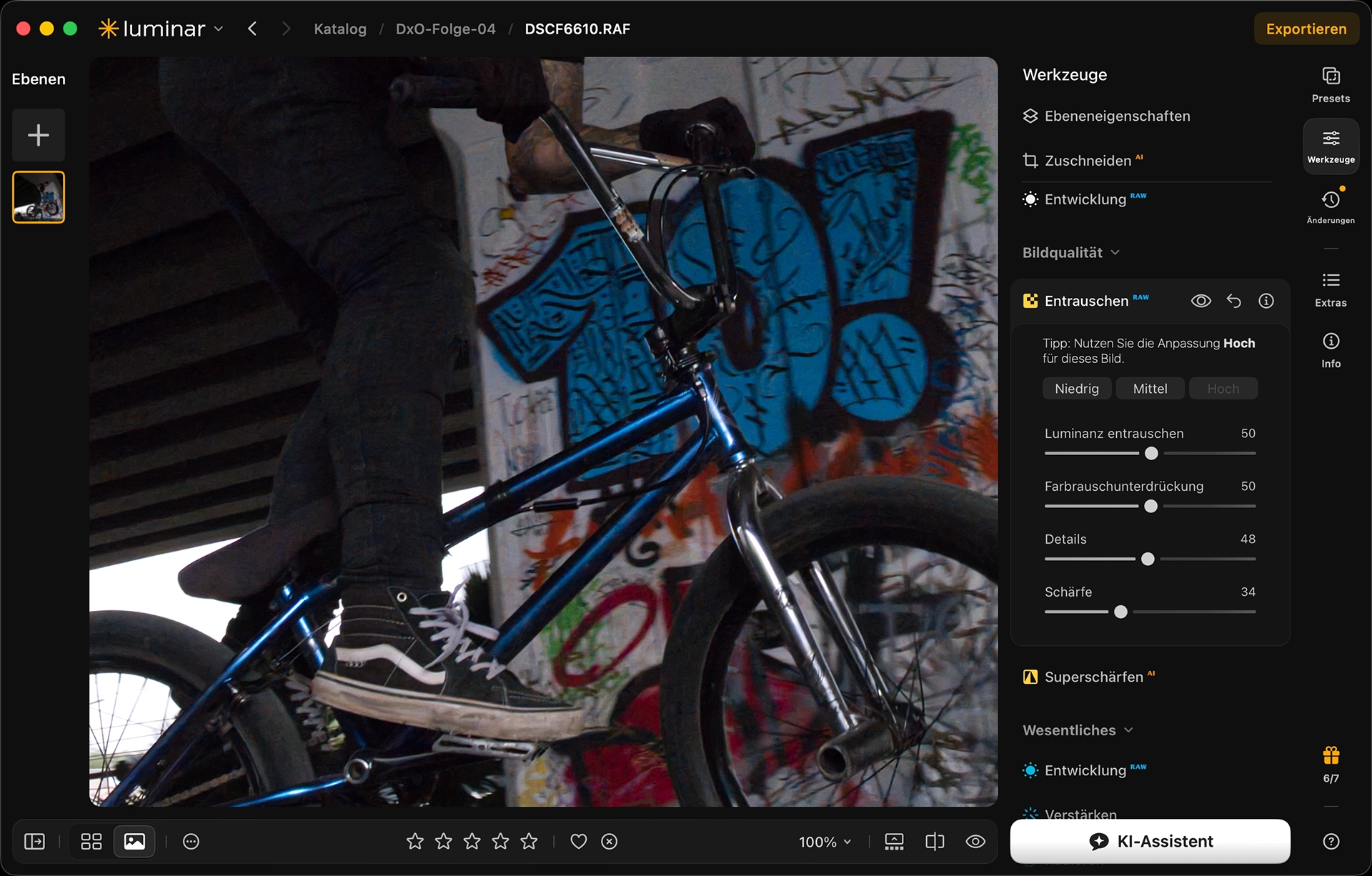
Beim Schärfen bieten beide Programme ebenfalls KI-Funktionen. ON1 bringt Tack Sharp AI mit, das sehr schöne Ergebnisse erzielt, ohne dass die Bilder überschärft wirken. Ein Regler passt die Stärke an, zusätzlich stellt ihr die Mikroschärfe ein.
Luminar bietet mit SuperschärfenAI die drei Stärken Niedrig, Mittel und Hoch an, ohne dass ihr danach nachregeln könnt. Dafür gibt es mit GesichtsverstärkerAI eine eigene Option, die gezielt nur Gesichter bearbeitet. Auf Porträtfotos würden wir sie nicht anwenden, denn sie arbeitet generativ und verändert das Gesicht deutlich. Bei sehr alten Fotos, auf denen man die Gesichter kaum noch erkennt, hat sie sich als sehr hilfreich erwiesen.

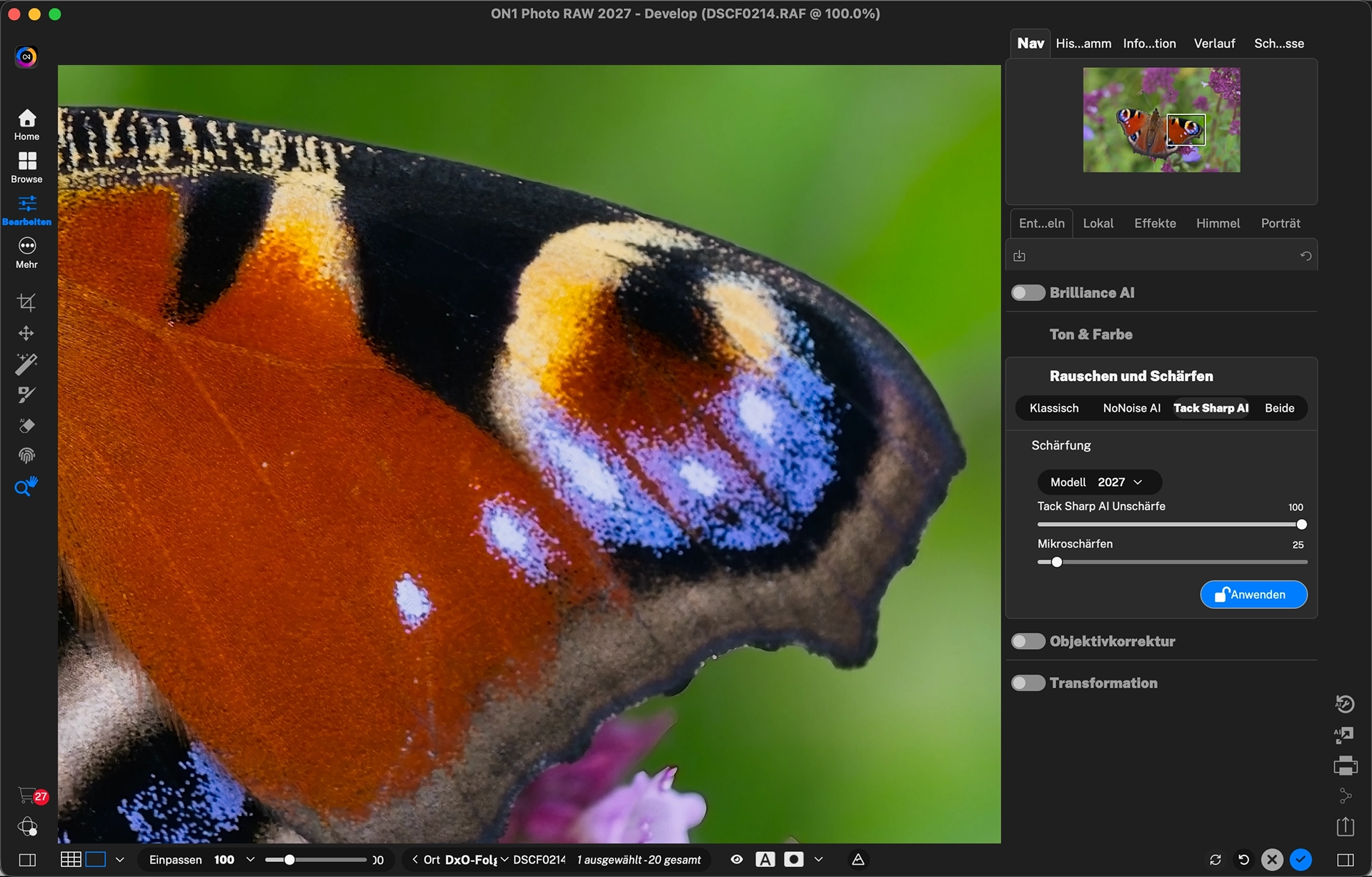
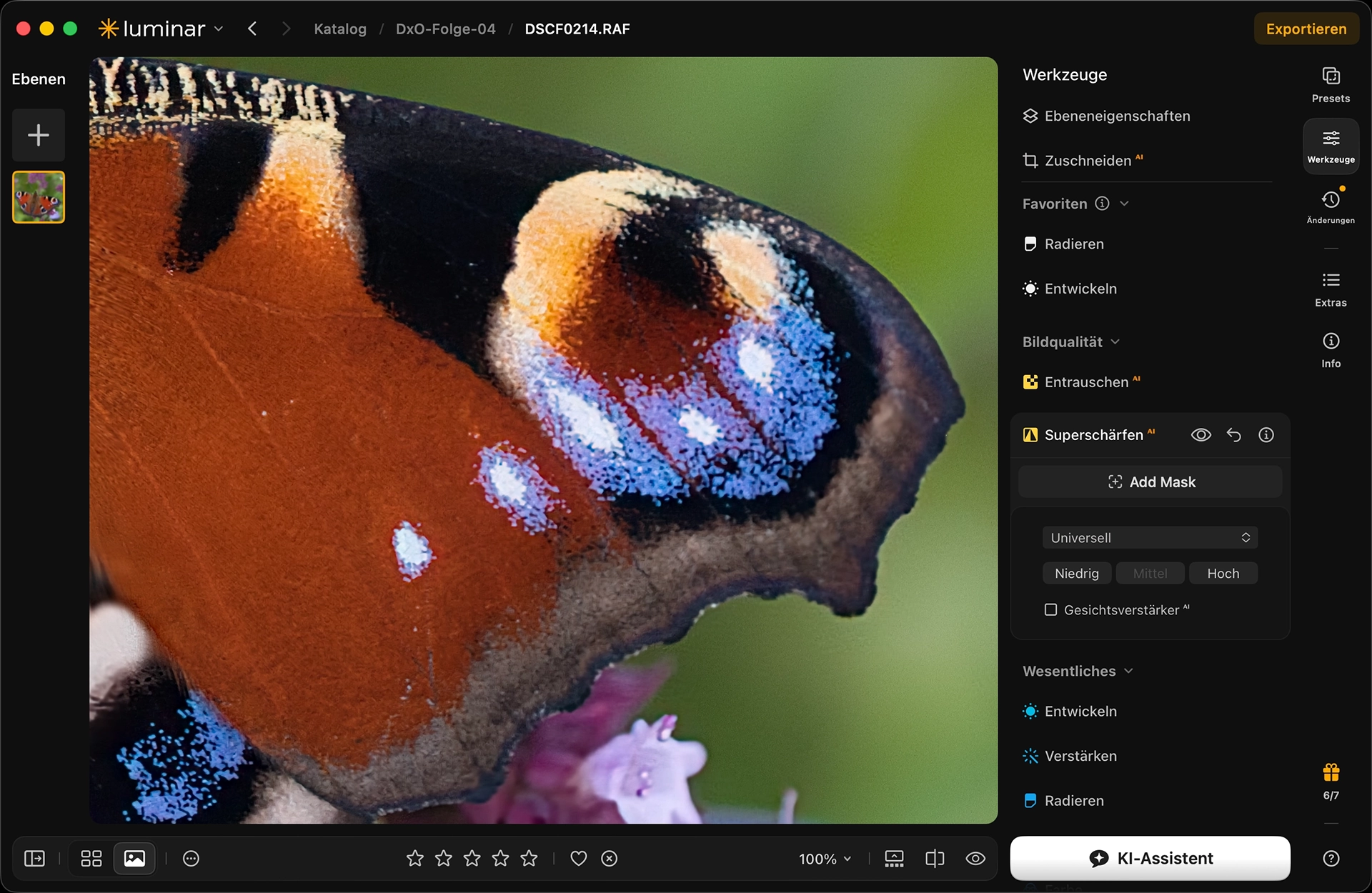
Mit beiden Werkzeugen lassen sich auch Bewegungsunschärfen beheben. Bei Luminar wählt ihr diese Option extra aus, bei Tack Sharp AI geschieht das automatisch. Die Ergebnisse hängen hier vom persönlichen Geschmack ab. Anhand des folgenden Bildes könnt ihr selbst urteilen.
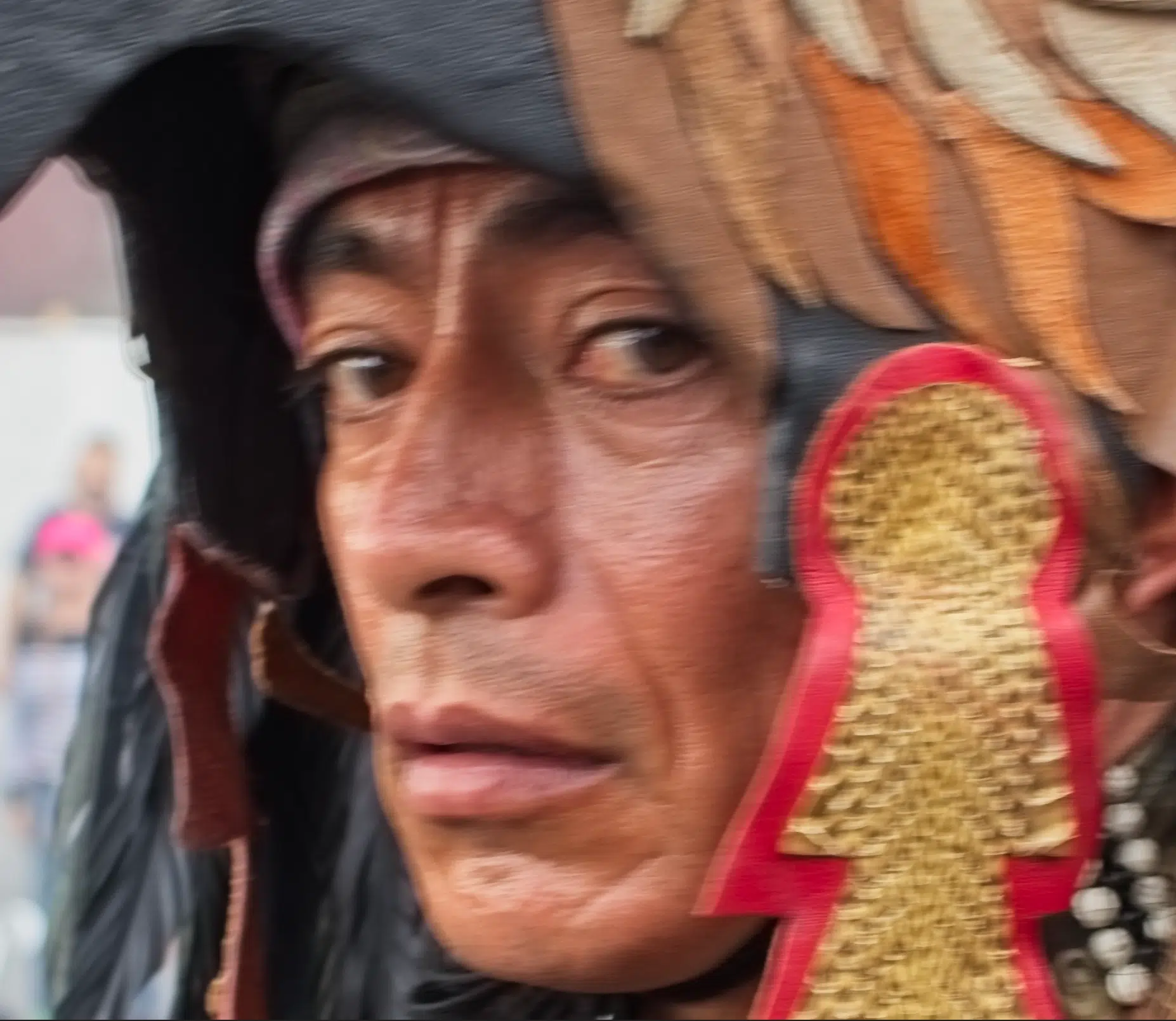
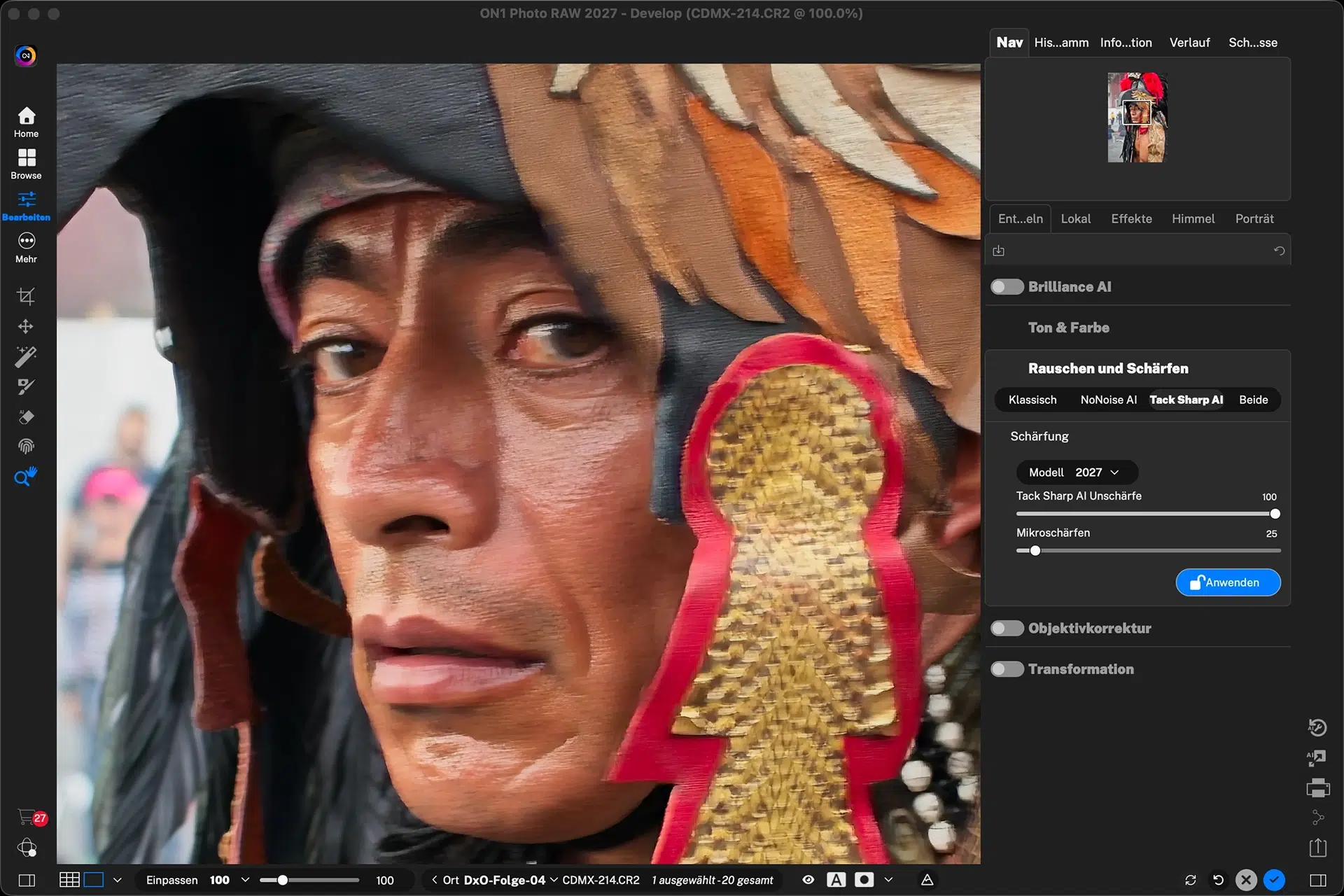
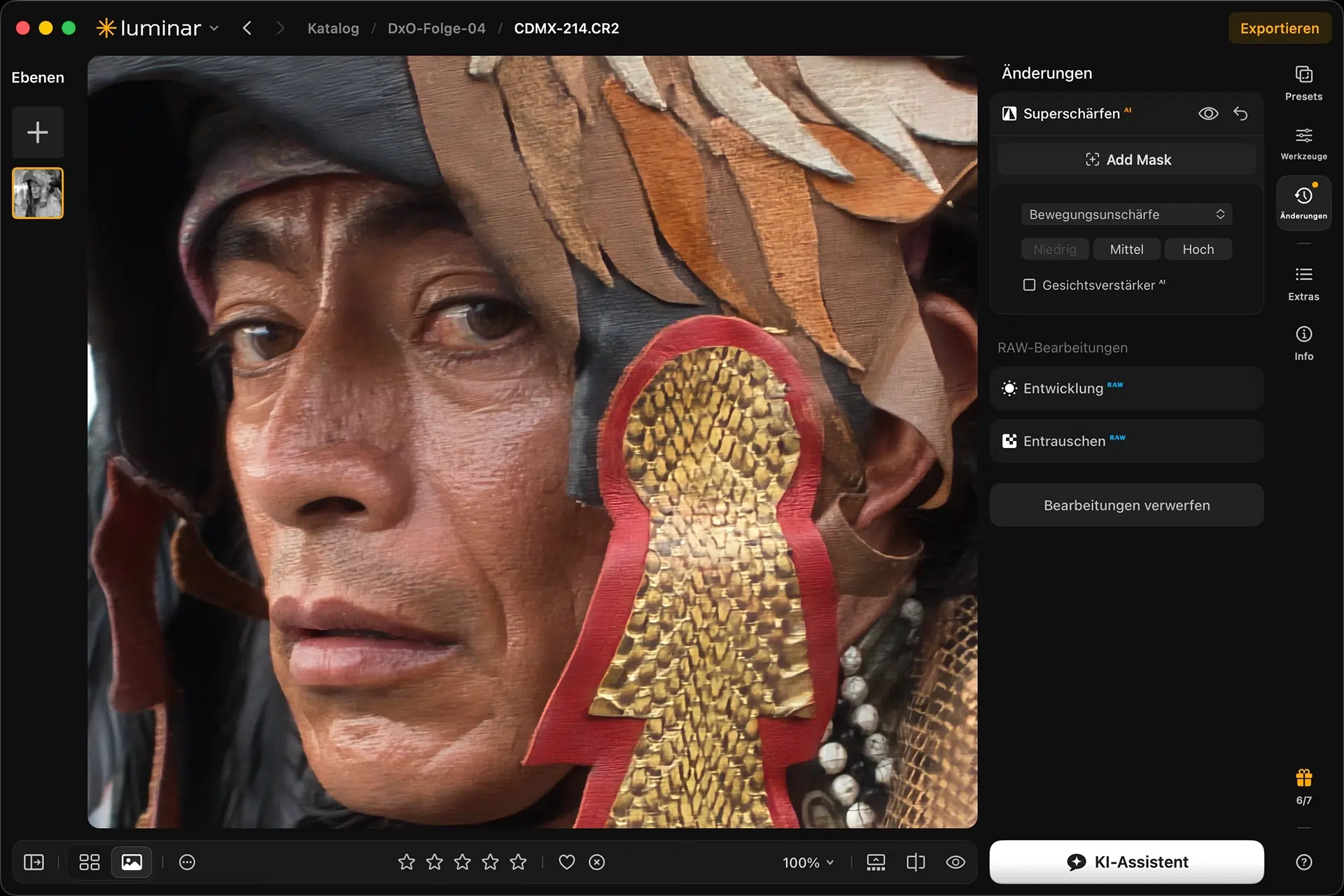
Beim Entrauschen geht der Punkt an ON1, weil die Ergebnisse überzeugender sind. Das ist allerdings auch Geschmackssache. Wer es gern etwas körniger hat, dürfte mit Luminar zufrieden sein. Beim Schärfen gibt es ein Unentschieden, denn das liegt ohnehin oft im Auge des Betrachters. Insgesamt geht der Punkt ganz knapp an ON1.
Vergleich 3: Masken und lokale Anpassungen
Masken gehören heute zum Standard-Repertoire jedes RAW-Konverters. Masken für Verläufe, Farbe oder Tonwerte beherrschen alle, ebenso das Aufpinseln und Entfernen. Ein Unterschied dürfte euch hier wenig interessieren. ON1 und Luminar bieten euch für lokale Anpassungen alles, was ihr braucht. ON1 hat im Gegensatz zu Luminar zusätzlich eine Tiefenmaske.
Viel eher müssen sich RAW-Konverter heute an ihren KI-Masken messen lassen, die euch möglichst viel manuelle Arbeit abnehmen sollen. Dabei stehen zwei Optionen im Fokus, die Schnellauswahl von Objekten und die gezielte Auswahl bestimmter Motive wie Himmel oder Personen.
In Luminar findet ihr dafür MaskierenAI. Das Programm analysiert das Bild und schlägt Motive wie Hintergrund, Mensch, Pflanzen oder Fahrzeug vor, aus denen ihr eine Maske erstellen lasst. Wird euer Motiv nicht aufgelistet, klickt ihr es mit Auswählen an oder zieht ein Rechteck um das Objekt. ON1 bietet im Bereich Lokal unter Anpassung hinzufügen direkt die Masken Thema (Hauptmotiv), Hintergrund und Himmel an. Für die Auswahl per Klick gibt es das Werkzeug Quick Mask AI.
ON1 hat die Maskierung vereinfacht. Masken wirken jetzt einheitlich über Ebenen, Effekte und lokale Anpassungen und lassen sich per Mauszeiger vorab ansehen. Luminar hat die Maskierung kürzlich ebenfalls komplett umgebaut. Masken legt ihr direkt im Werkzeug an, kombiniert sie und kopiert sie auf andere Fotos und in Presets. Mehr dazu in unserem Artikel zur neuen Maskierung in Luminar.
Die KI-Masken beider Programme sind sehr gut. Bei Personen mit Haaren sind die automatisch erstellten Masken schon beeindruckend. Auch Hintergrund und Himmel werden sehr gut ausgewählt, und wir wüssten nicht, welches Programm hier besser geeignet wäre. Das Auswählen einzelner Motive per Klick oder mit einem aufgezogenen Rahmen lässt ebenfalls wenig zu wünschen übrig.
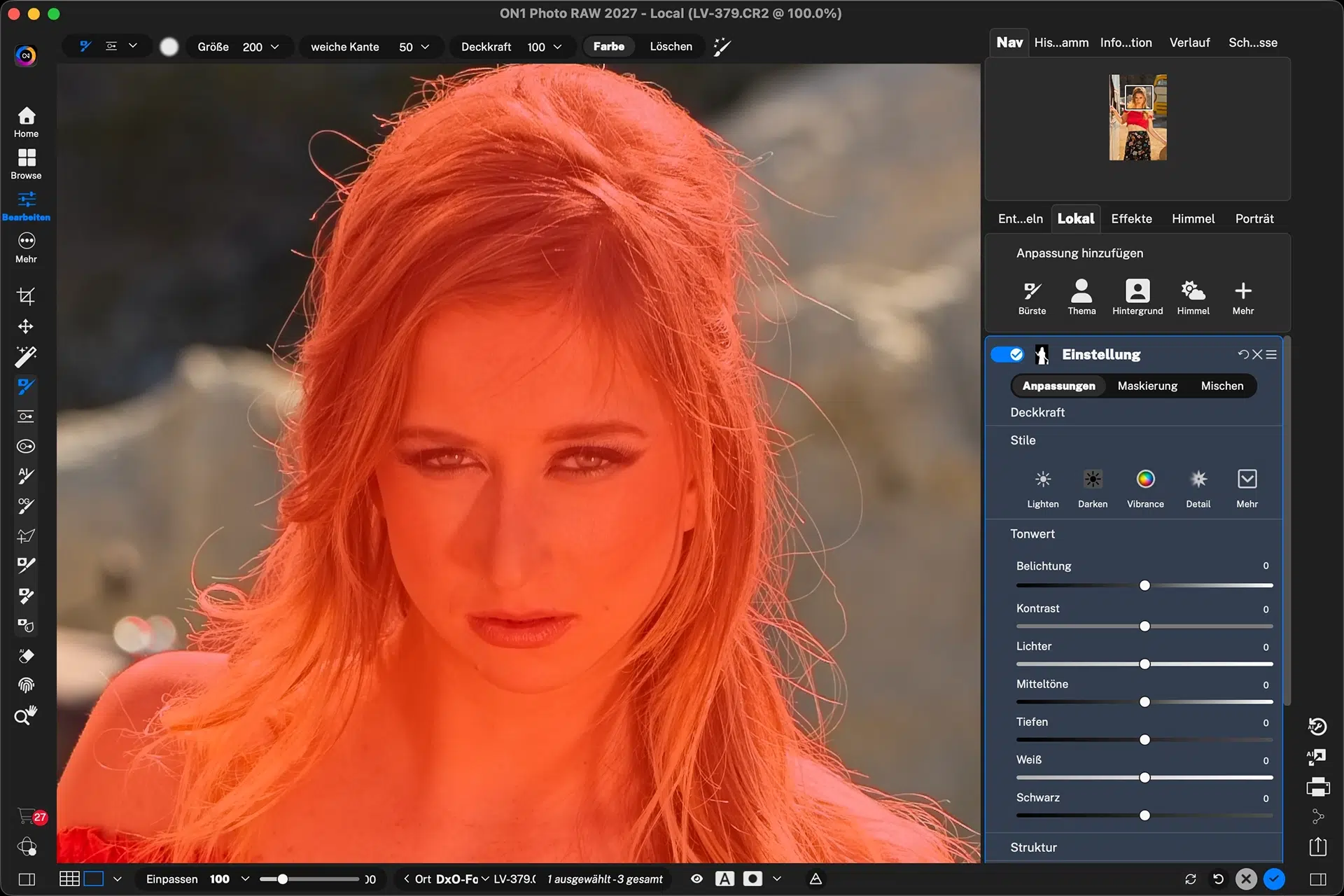
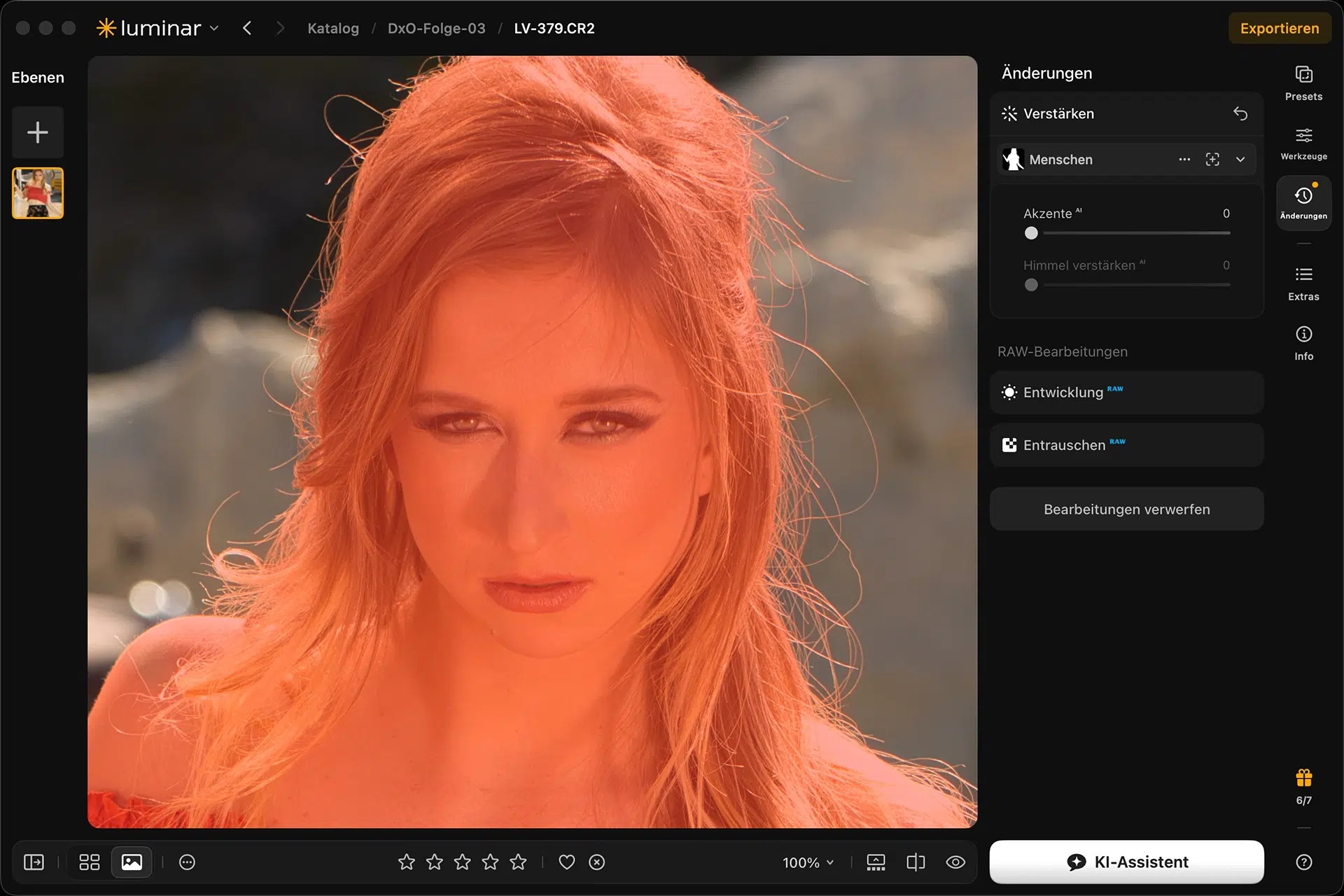
Wo man früher viel Zeit verbracht hat, erledigt man das heute häufig mit einem Klick. Da Skylum die Masken kürzlich überarbeitet hat, sind sie in Luminar jetzt auch wesentlich angenehmer zu nutzen. In dieser Kategorie gibt es deshalb ein Unentschieden.