
Im ersten Teil unserer Workshop-Serie zu Luminar bearbeiten wir ein Landschaftsfoto von der Grundentwicklung bis zum ausgetauschten Himmel.
Was euch in diesem Workshop erwartet
Mit diesem Artikel starten wir eine neue Workshop-Reihe zur Bildbearbeitung. Darin stellen wir euch regelmäßig Programme verschiedener Hersteller vor und zeigen sie im praktischen Einsatz. Wir gehen dabei nicht Regler für Regler alle Funktionen durch. Stattdessen nehmen wir uns konkrete Fotos vor und zeigen Schritt für Schritt, wie man bei der Bearbeitung vorgehen kann und wie das in der jeweiligen Software funktioniert.
Wir wollen euch nicht vorschreiben, wie ihr eure Bilder entwickelt. Es geht darum zu zeigen, was mit den Programmen möglich ist. Wie das fertige Bild am Ende aussieht, ist ohnehin Geschmackssache.
Den Anfang macht Luminar, das erst kürzlich sein großes Herbst-Update erhalten hat. Die Serie umfasst vorerst drei Teile: Landschaft, Porträt sowie Reise- und Streetfotografie. Die Bilder im Artikel wurden für die Webansicht leicht komprimiert.

Über den Autor:
Jürgen Wolf ist seit über zwei Jahrzehnten als Autor von Büchern und Artikeln zum Thema Fotografie tätig. Viele seiner im Rheinwerk Verlag erschienenen Bücher drehen sich um das Thema Bildbearbeitung und beschäftigen sich mit Programmen wie Photoshop, Lightroom, Capture One oder Luminar.
Das Ausgangsbild: Hintersee bei Ramsau
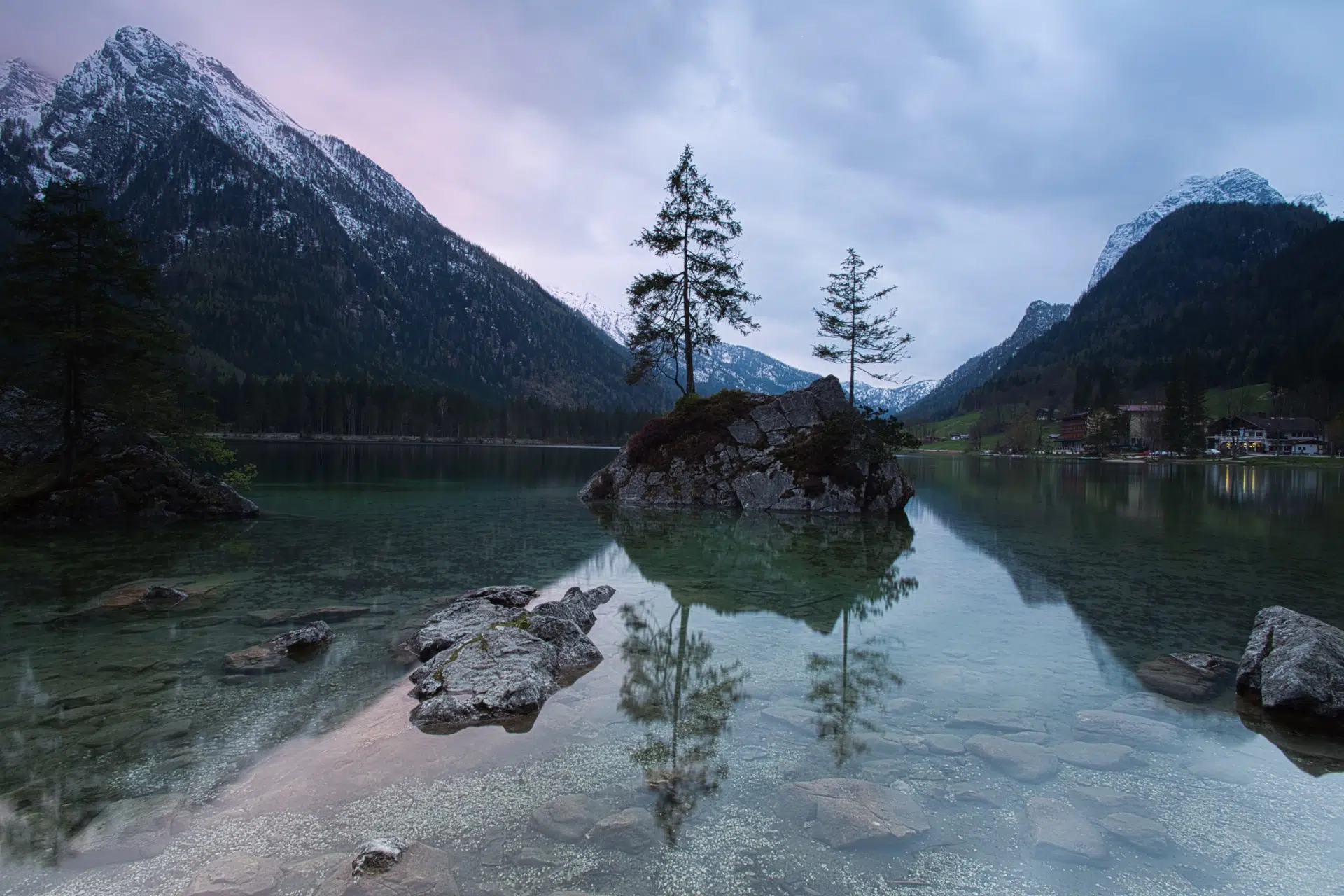
Im ersten Workshop geht es um Landschaftsaufnahmen. Ich habe dafür einen Klassiker gewählt, den Hintersee bei Ramsau, den viele Landschaftsfotografen unter euch kennen dürften. Die Aufnahme stammt von einem Tag, an dem das Wetter nicht besonders spektakulär war. In so einem Fall könnt ihr entweder wiederkommen und noch einmal fotografieren oder in der digitalen Dunkelkammer nachhelfen. Das macht das Bild zu einem passenden Beispiel für diesen Workshop. Die violette Verfärbung in der linken Ecke entsteht, wenn man beim Kauf eines ND-Filters an der falschen Stelle spart.
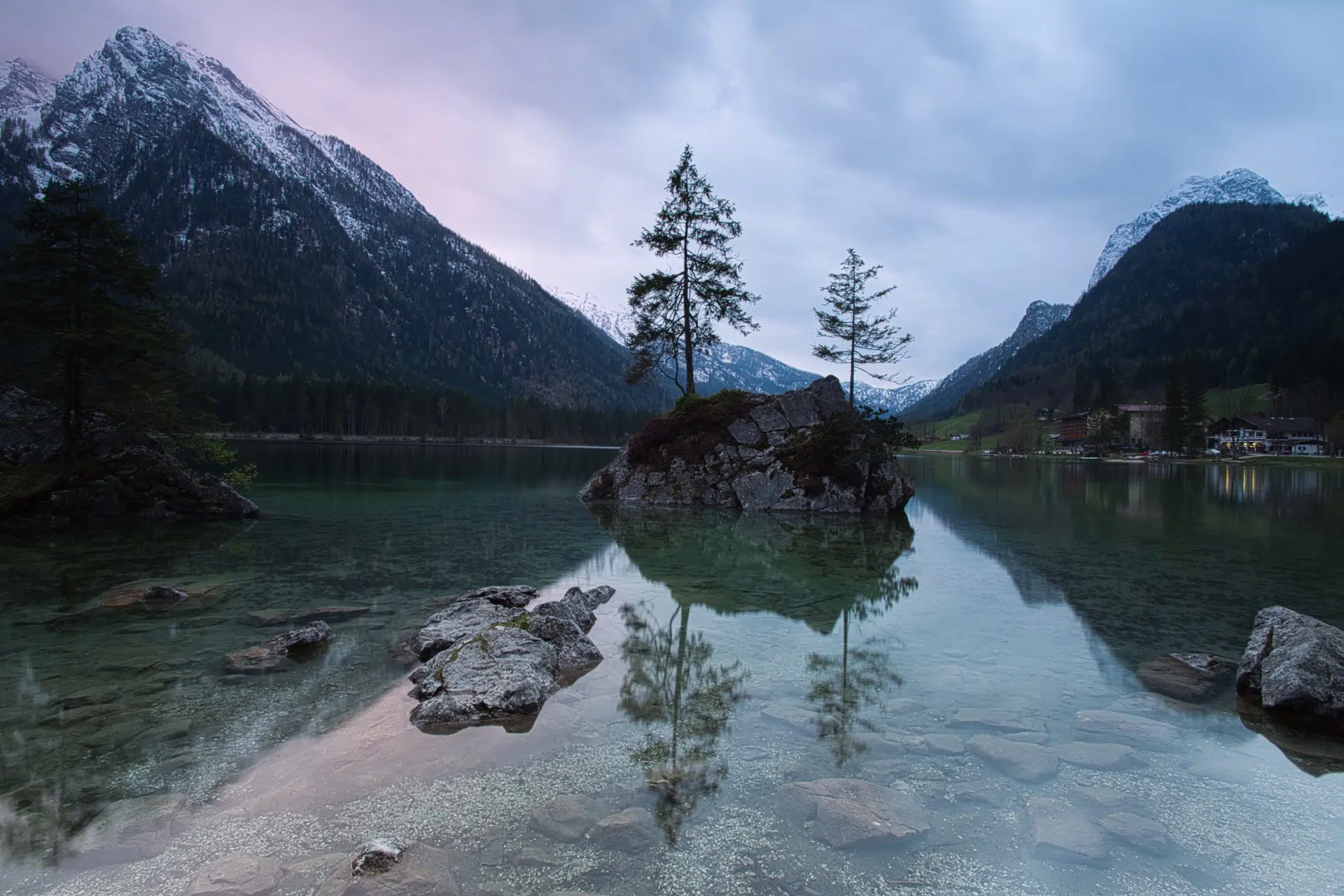
18mm / ISO 50 / f/9 / 10s
Bei der Entwicklung beginne ich nach dem Aussortieren immer mit der Grundentwicklung. Bei einigen Bildern folgt danach noch eine kreative Bearbeitung, wenn es passt. Für dieses Bild gehe ich etwas über meinen üblichen Ablauf hinaus und setze die kreativen Werkzeuge von Luminar intensiver ein.
Grundlegende Korrekturen mit Luminar
Die Grundentwicklung mache ich in Luminar mit dem Werkzeug EntwickelnRAW. Darin findet ihr alle gängigen Regler, die ihr auch von anderen RAW-Konvertern her kennt. Zuerst wähle ich ein Kameraprofil aus und stelle dann die Belichtung ein. Im Beispiel erhöhe ich die allgemeine Belichtung, reduziere die Lichter und hebe die Schatten an. Den Intelligenten Kontrast ziehe ich leicht hoch. Danach passe ich die Weiß- und Schwarztöne an.
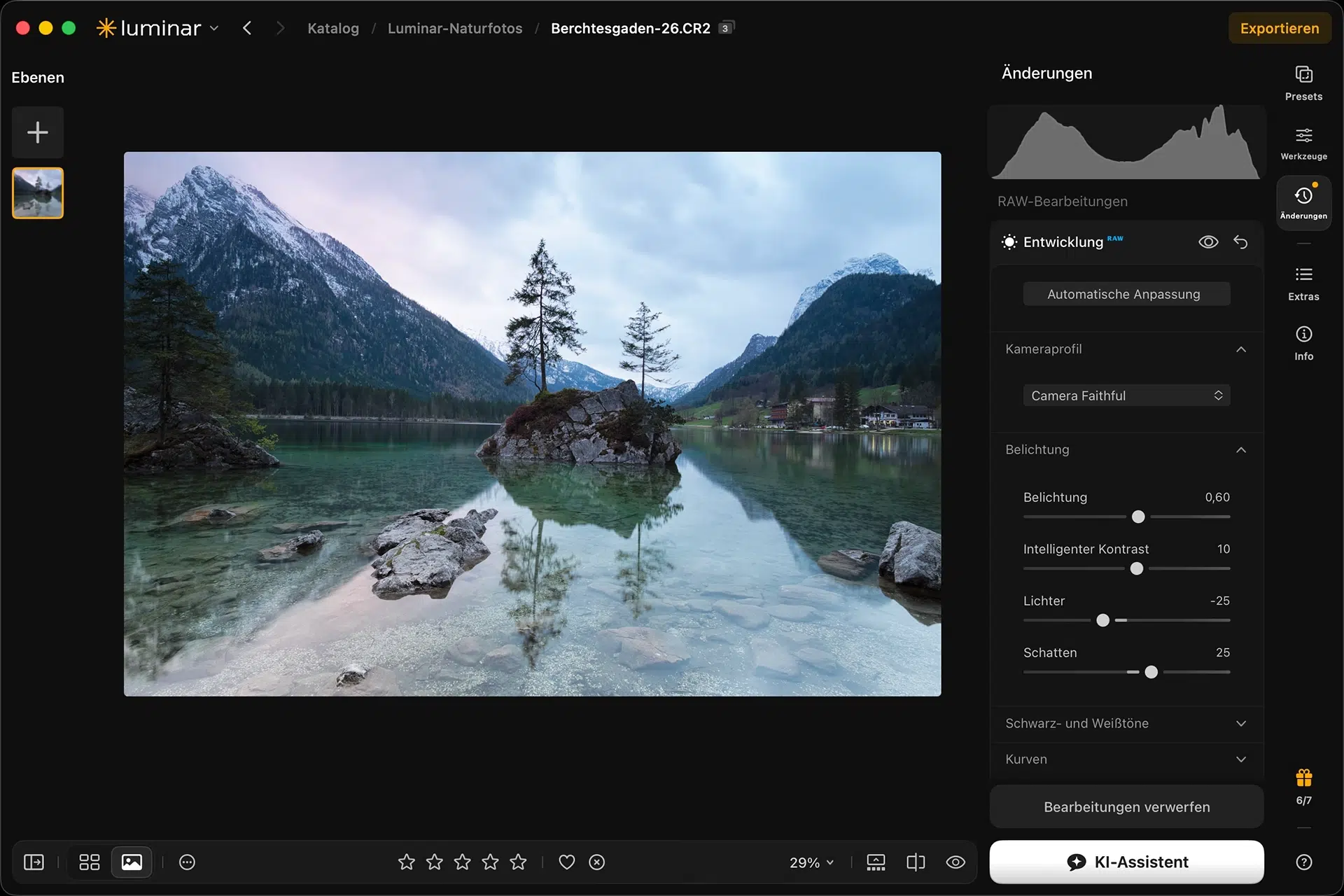
Genau hier regeln meiner Meinung nach viele ihre Bilder kaputt. Sie spielen so lange mit den Reglern, bis es kein echtes Weiß und kein echtes Schwarz mehr gibt. Bei der Über- und Unterbelichtungswarnung wird dann nichts mehr in roter oder blauer Warnfarbe angezeigt. Wer es allerdings mit diesen Einstellungen übertreibt, bekommt schnell ein Bild, das wie ein künstliches HDR wirkt. Ich regle lieber weniger stark und lasse hellere und dunklere Bereiche im Bild zu. Für die Grundeinstellungen nutze ich außerdem gern die Kurven, um gezielt helle oder dunkle Bereiche anzusteuern.
Die Grundstimmung hebe ich über den Weißabgleich mit etwas mehr Temperatur an. Bei RAW-Aufnahmen erhöhe ich die Grundschärfe leicht. Außerdem aktiviere ich die Optikkorrekturen für Verzerrungen, chromatische Aberrationen und Farbsäume.
Dann passe ich den Bildausschnitt mit dem Werkzeug ZuschneidenAI an. Ich arbeite dabei selbst mit dem Overlay “Zentriert”, da mir die vorgeschlagenen Kompositionen nicht zusagen. Trotzdem habe ich die Felsformation hier nicht genau mittig gesetzt. Ich begradige das Bild leicht anhand der Felsformationen in der Mitte des Wassers.
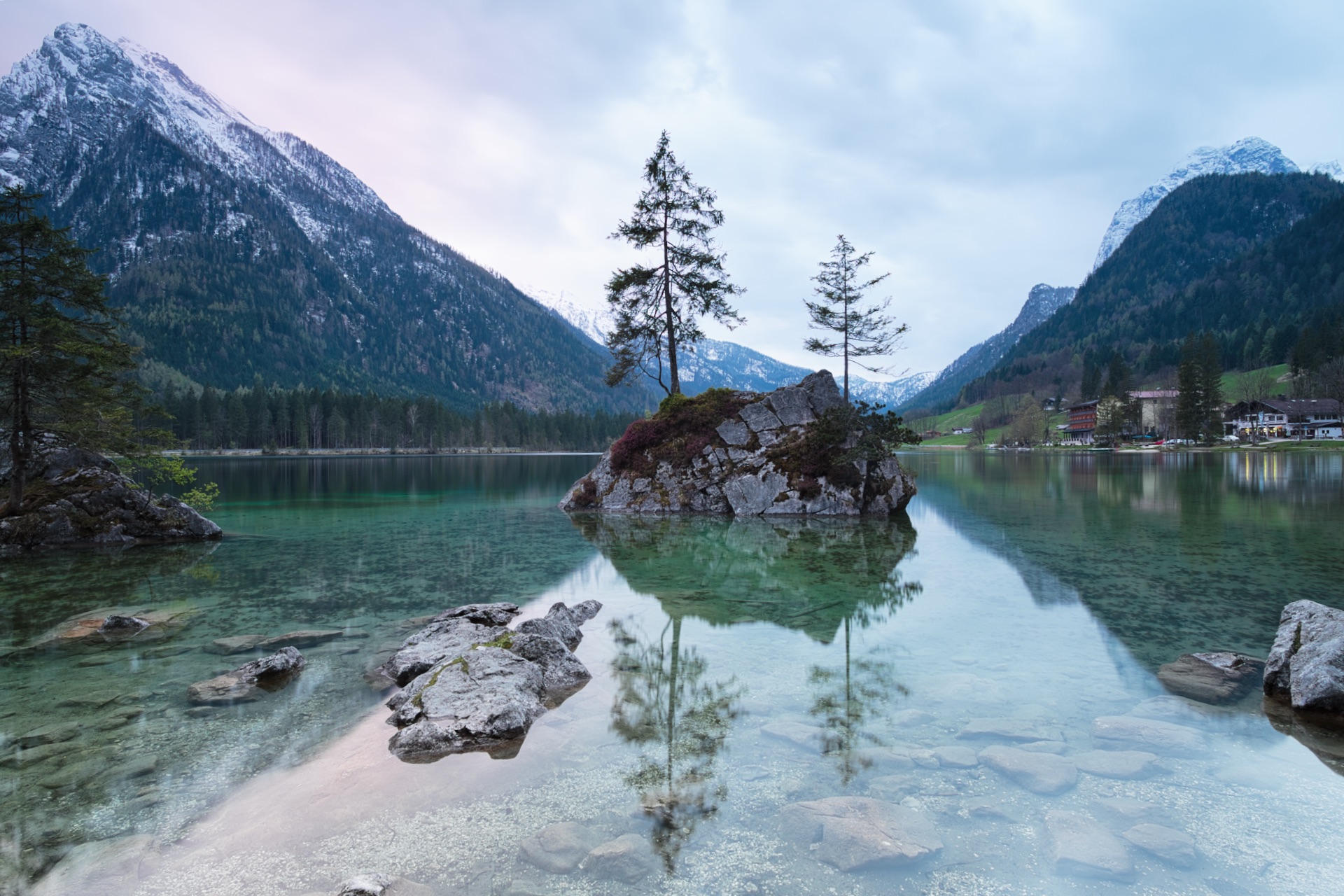
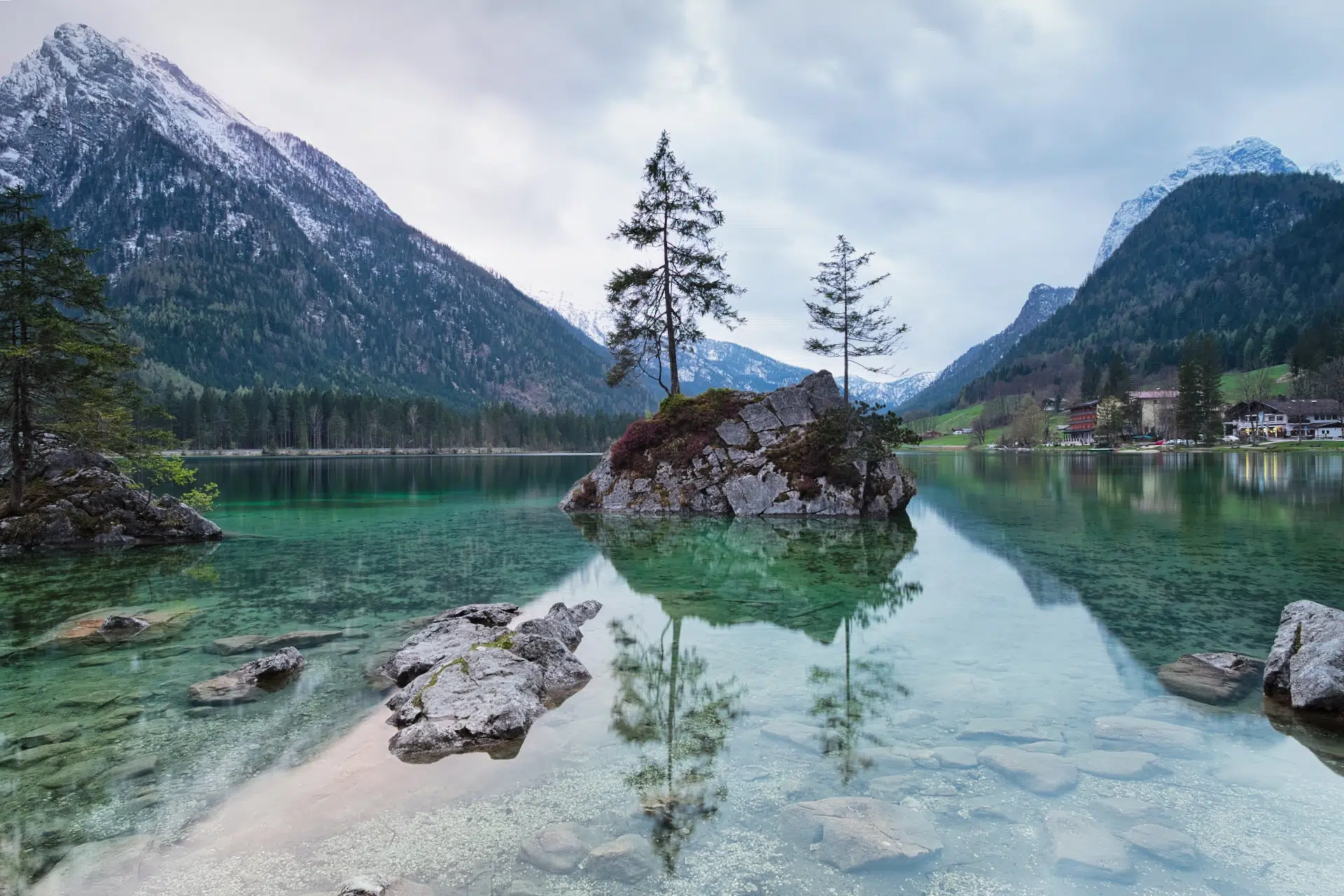
Dem einen oder anderen dürfte das Bild an dieser Stelle schon zufriedenstellen. Es wirkt zumindest so, wie es an diesem Tag war.
Tiefergreifende Anpassungen
Das Licht am Aufnahmetag war nicht besonders spannend. Deshalb nehme ich noch kreativere Anpassungen vor und zeige dabei ein paar Werkzeuge von Luminar. Ob das Ergebnis am Ende gefällt, ist eine andere Frage.
Zuerst probiere ich das neue VerstärkenAI aus und erhöhe den Regler AkzenteAI etwas. Himmel verstärkenAI lasse ich weg, weil es hier nur den Farbstich verstärken würde. VerstärkenAI finde ich an sich gut, aber eigentlich bin ich mit EntwickelnRAW bei diesem Bild schon relativ weit gekommen und zufrieden.
Gut passt hier auch das Werkzeug WasseroptimiererAI. Es maskiert die Wasseroberfläche automatisch, danach lassen sich Blau und Grün gezielt anpassen und verstärken. Das Werkzeug ist sehr gut, ihr solltet es aber nicht übertreiben, sonst wirkt das Bild schnell zu bunt. Ich ziehe die Farben zunächst trotzdem etwas auf und korrigiere sie lieber später noch einmal. Dank der nichtdestruktiven Arbeitsweise von Luminar ist das ohnehin kein Problem.
Destruktiv oder nichtdestruktiv?
Bei der destruktiven Bearbeitung werden die Bildpunkte direkt verändert. Sobald ihr speichert, lässt sich der ursprüngliche Zustand nicht mehr herstellen.
Bei der nichtdestruktiven Bearbeitung bleibt das Original unangetastet. Die Software speichert eure Änderungen nur als Anweisungen. Deshalb könnt ihr jeden Schritt jederzeit anpassen oder zurücknehmen. Luminar arbeitet nichtdestruktiv.
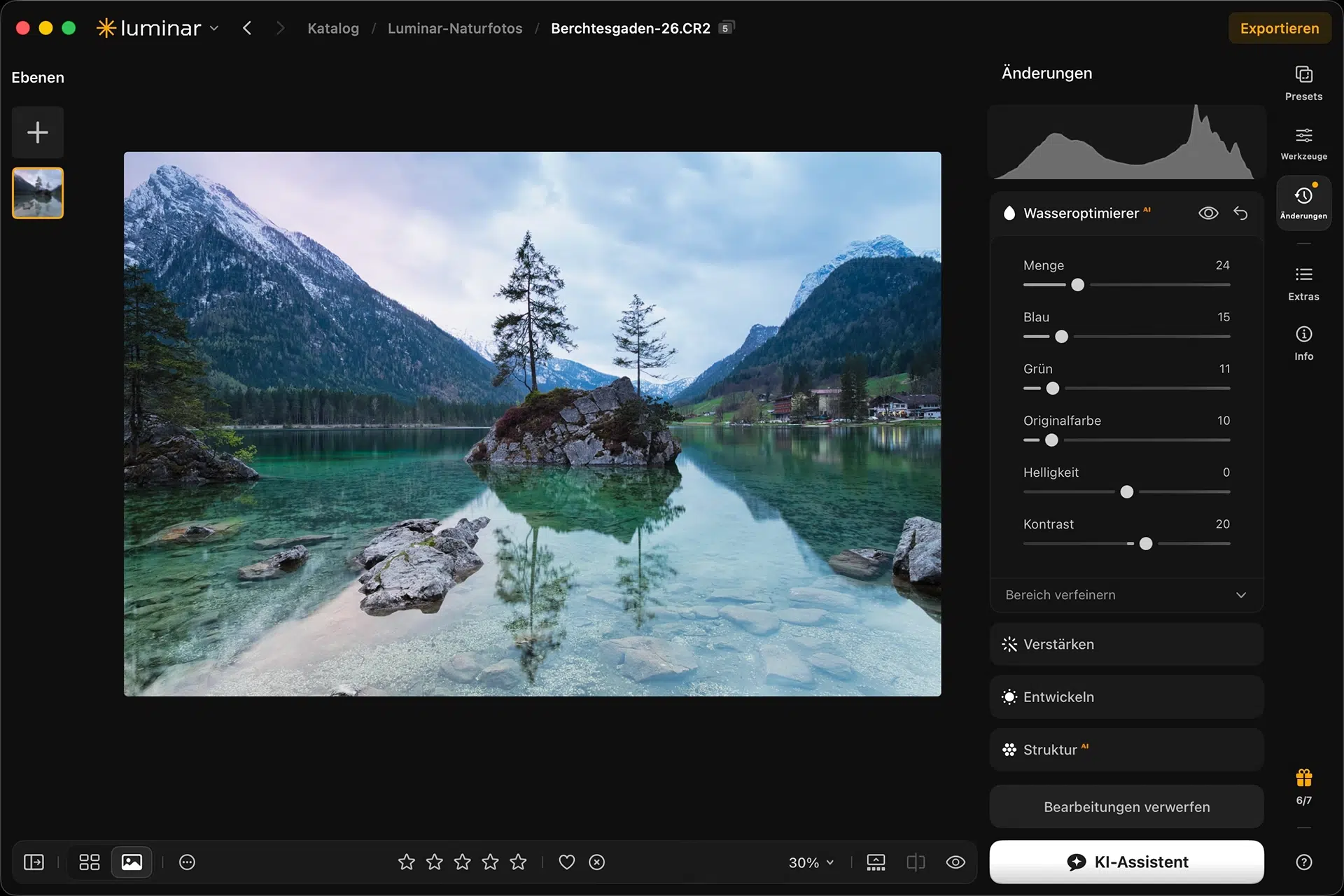
Im Farbe-Werkzeug senke ich dann die Dynamik und ziehe den Regler Farbstich hoch. Damit rette ich den vom ND-Filter verfärbten Himmel ein wenig. Bei Bedarf lassen sich im HSL-Bereich außerdem Sättigung und Luminanz einzelner Farben anpassen.
Kreative Bearbeitung: Himmel, Sonnenstrahlen und Nebel
Jetzt gehe ich in eine extremere Richtung und verändere die Bildstimmung mit Elementen, die bei der Aufnahme nicht vorhanden waren. Bisher ist das Bild noch eine einigermaßen realistische Darstellung dieses Tages, nur mit einigen Anpassungen. Ich möchte im nächsten Schritt den Himmel austauschen, Sonnenstrahlen hinzufügen und die Atmosphäre mit Nebel verändern.
Der eine oder andere von euch wird an diesem Punkt nicht mehr mitgehen wollen, weil ihr in der Fotografie vielleicht gerne einen Moment oder eine Szene so zeigen möchtet, wie er oder sie an diesem Tag wirklich war. Für andere wiederum ist das der normale Alltag. Das hängt von der persönlichen Einstellung und auch von der Aufnahme ab. Der Hintersee liegt zum Beispiel nur 90 Minuten von mir entfernt. Ich könnte die Aufnahme also jederzeit an einem anderen Tag wiederholen. Oft ist man aber nur einmal im Leben an einem Ort. Dann kann man durchaus mal in die digitale Trickkiste greifen.
Zuerst wähle ich HimmelAI und suche einen spannenden Himmel aus. Über die Einstellungen passe ich Position und Maske an. Das Werkzeug arbeitet inzwischen sehr gut, selbst bei Bäumen, bei denen ein ausgetauschter Himmel schnell ausgefranst oder hineingeklebt wirkt. Interessant ist, dass die Lichtstimmung des Bildes berücksichtigt wird und sich der Himmel vielfältig feinregeln lässt. Auch die Spiegelung im Wasser könnt ihr anpassen.
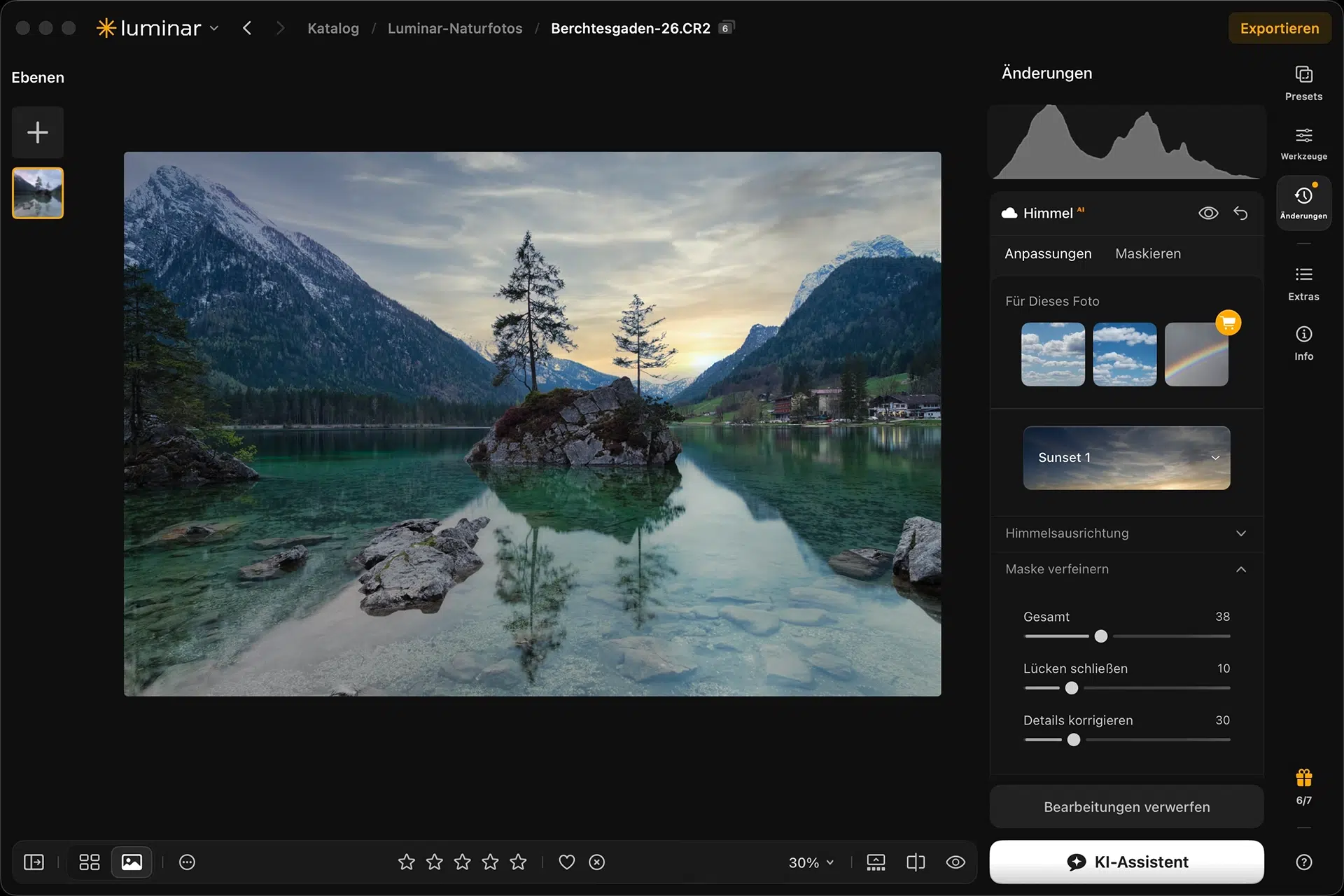
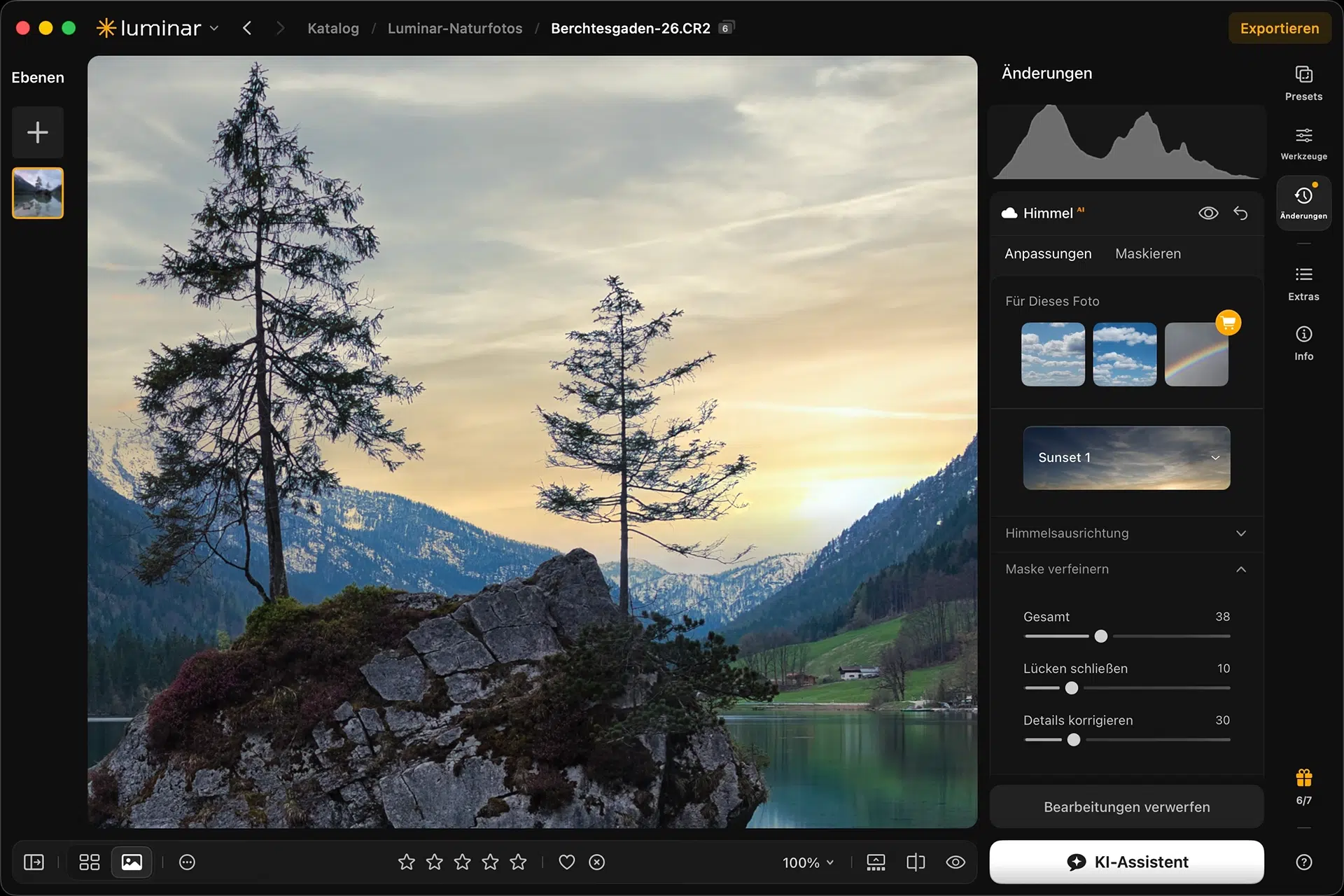
Im Moment wirkt das Ganze mit dem neuen Himmel allerdings noch ziemlich unrealistisch. Der neue Himmel muss daher besser in die Szene integriert werden.
Dazu füge ich mit dem Sonnenstrahlen-Werkzeug ein paar Strahlen im Sonnenbereich des Himmels hinzu, nicht zu stark, aber auch nicht zu schwach. Sie reichen jetzt bis in den Vordergrund, und schon wirkt der einmontierte Himmel nicht mehr so fremd im Gesamtbild und wir haben die Montage schon ein wenig “vertuscht”. Strahlen lassen sich gut platzieren, Intensität und Farben könnt ihr ebenfalls nach Geschmack regeln. Auch hier halte ich mich zurück, damit die Montage nicht kitschig aussieht.
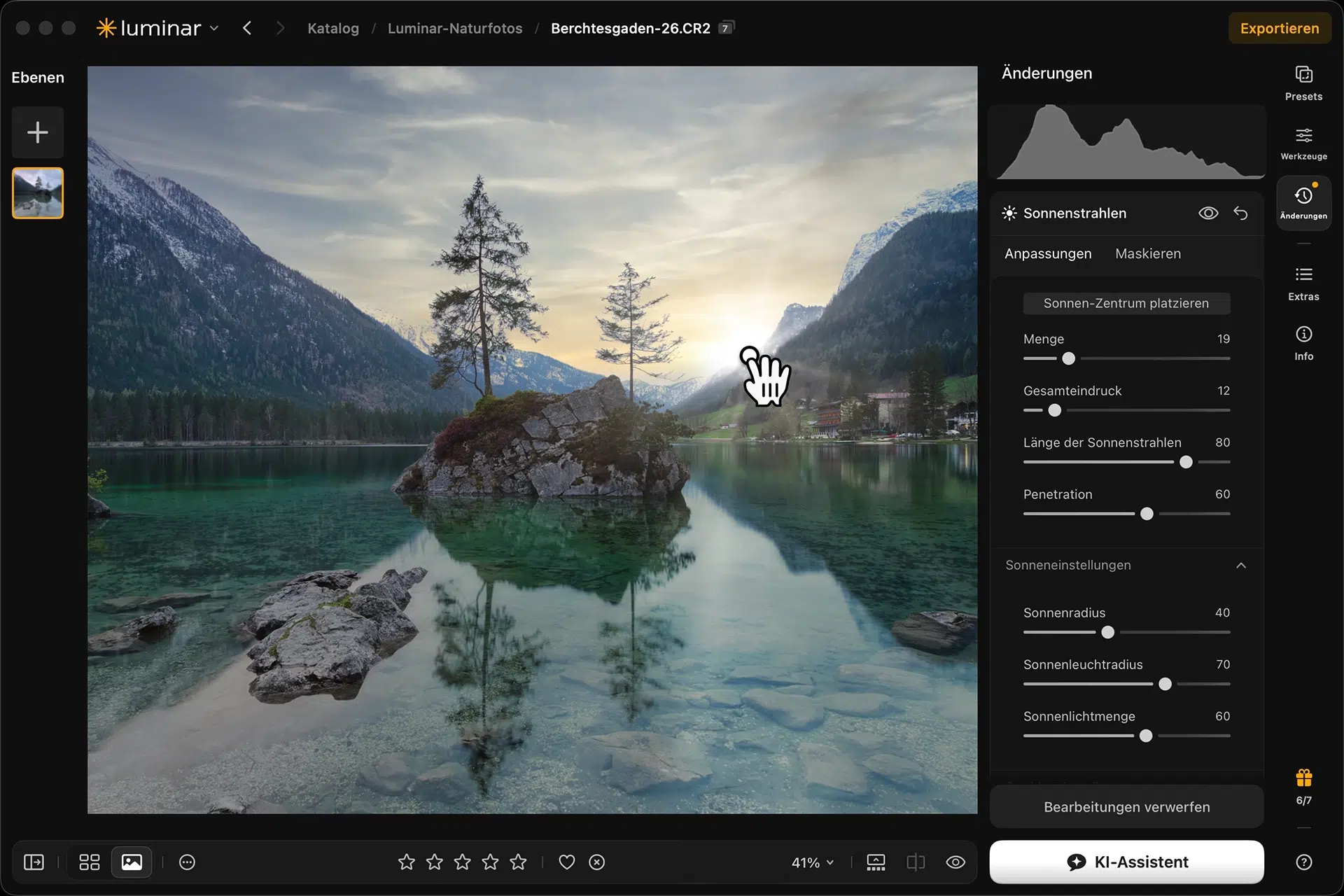
Oft reduziere ich danach die Farben im Farbe-Werkzeug, indem ich Dynamik oder Sättigung etwas herunterziehe. Neben übertriebenen Tiefen und Lichtern in den Grundeinstellungen ist eine zu starke Sättigung für mich persönlich oftmals der zweite Punkt, an dem Bilder schnell kaputtgeregelt werden. Ein kalibrierter Monitor ist dabei von großem Vorteil.
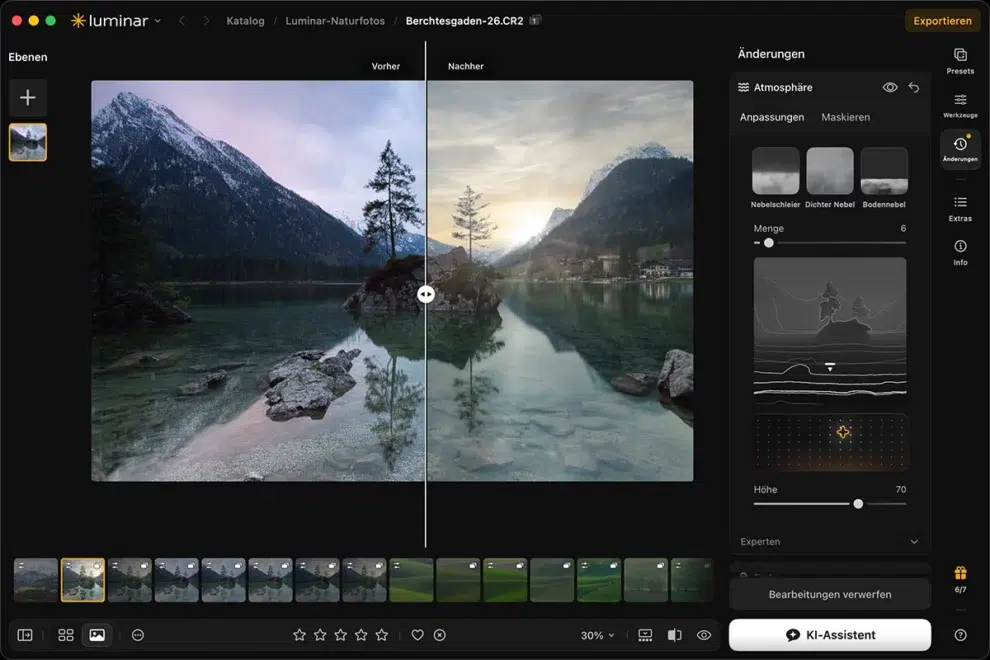
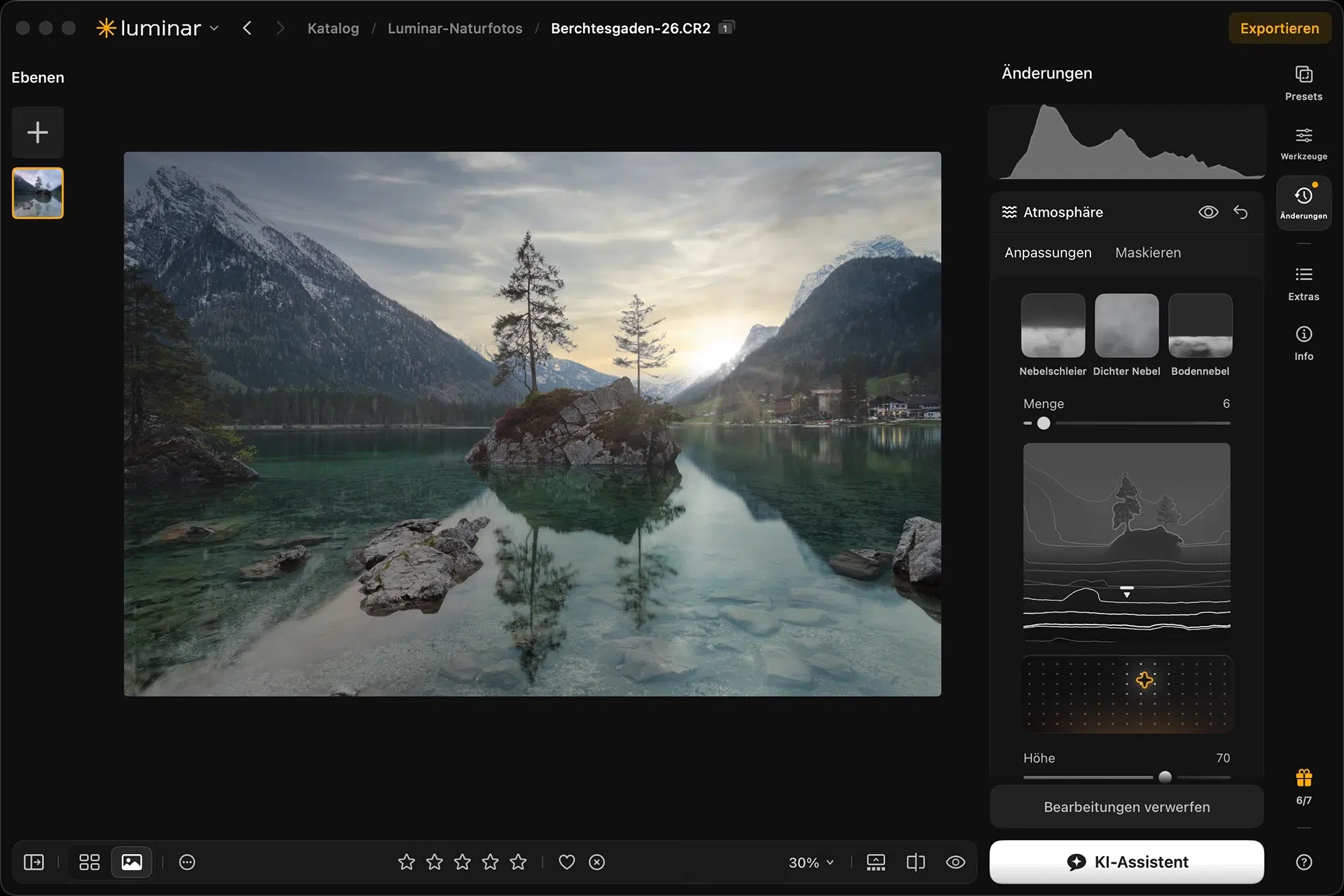
Zum Schluss ergänze ich mit dem Atmosphäre-Werkzeug ganz leicht Nebel. Es soll nur gerade so viel Dunst zu sehen sein, dass die Szene sanfter wirkt und der einmontierte Himmel und der Vordergrund zu einer Einheit verschmelzen.
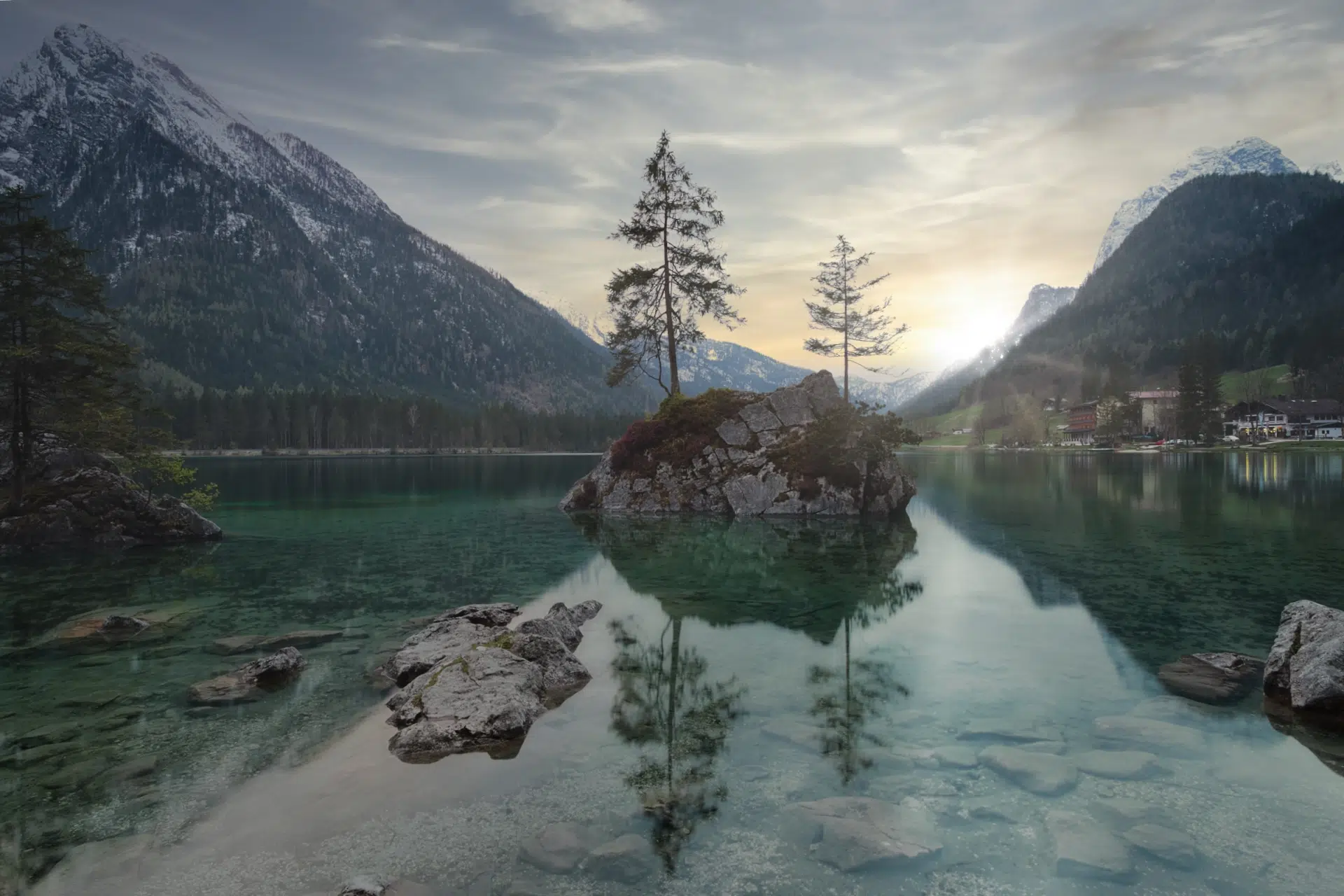
Aus dem doch recht tristen Bild habe ich nun zwei Versionen erstellt. Einmal die Standardversion, bei der das Bild vorwiegend mit den Grundeinstellungen herausgearbeitet wurde und die Szene recht naturgetreu wiedergibt. Und dann habe ich noch eine zweite Version, bei der das Bild manipuliert wurde und eine komplett andere Stimmung erzeugt wurde.
Welche Version würdet ihr verwenden? Die Standardversion, die manipulierte Version oder nochmal zum Hintersee fahren? Ich habe euch oben den Ort verlinkt, falls ihr selbst einmal hinfahren und dort fotografieren möchtet.
Wenn es schnell gehen soll
Luminar ist auch dann interessant, wenn es schnell gehen soll. Das dürfte eine der generellen Stärken der Software sein. Mit wenigen Werkzeugen und Reglern gelangt man schnell zu einem fertigen Bild, dessen Ergebnisse sich sehen lassen können. Das ist mit anderen Programmen ebenfalls möglich. Aber gerade Einsteiger und Fotografen, die weniger Zeit am Rechner verbringen möchten und keine Lust haben, sich mit einer komplexen Software auseinanderzusetzen, dürften mit Luminar gut zurechtkommen.
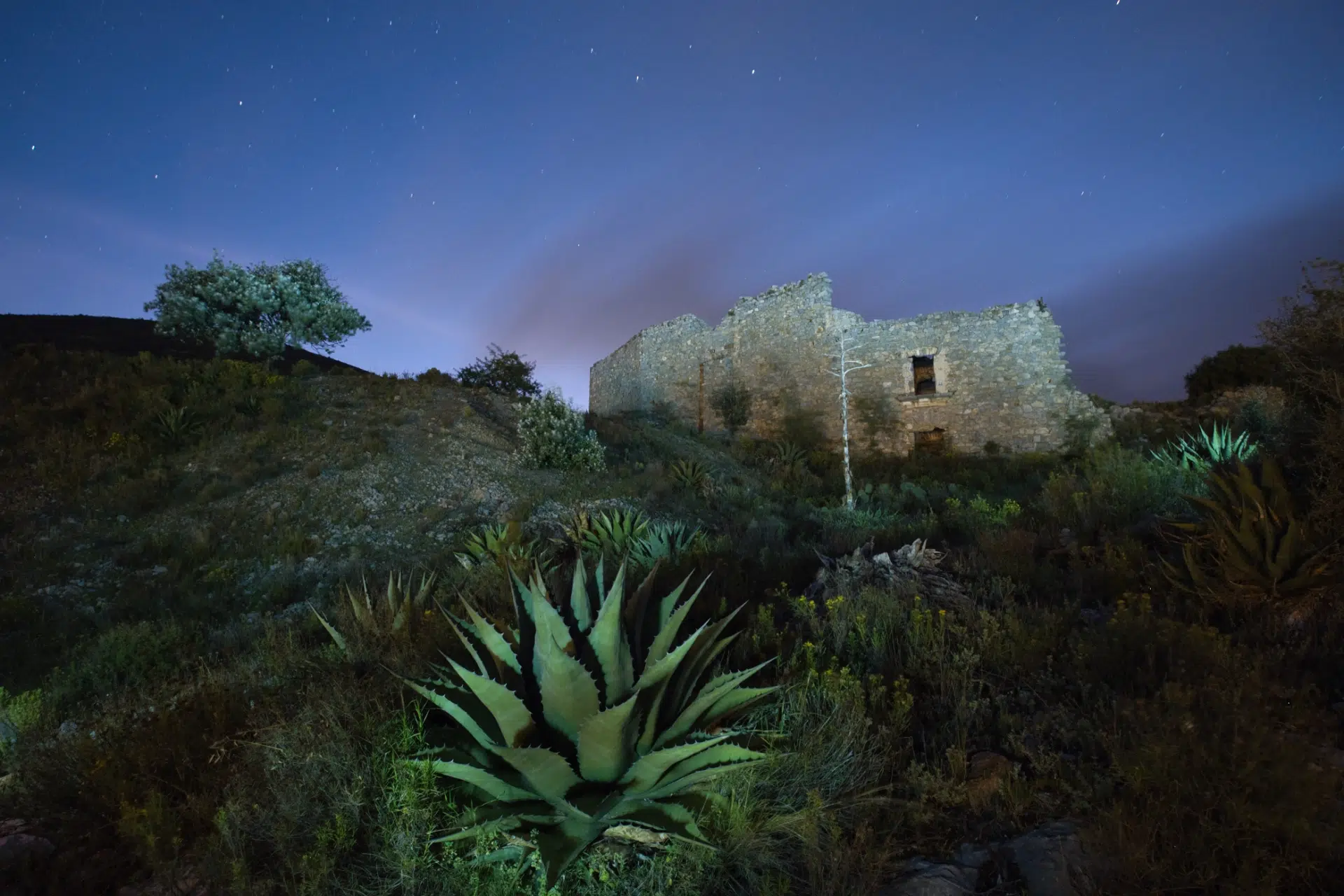
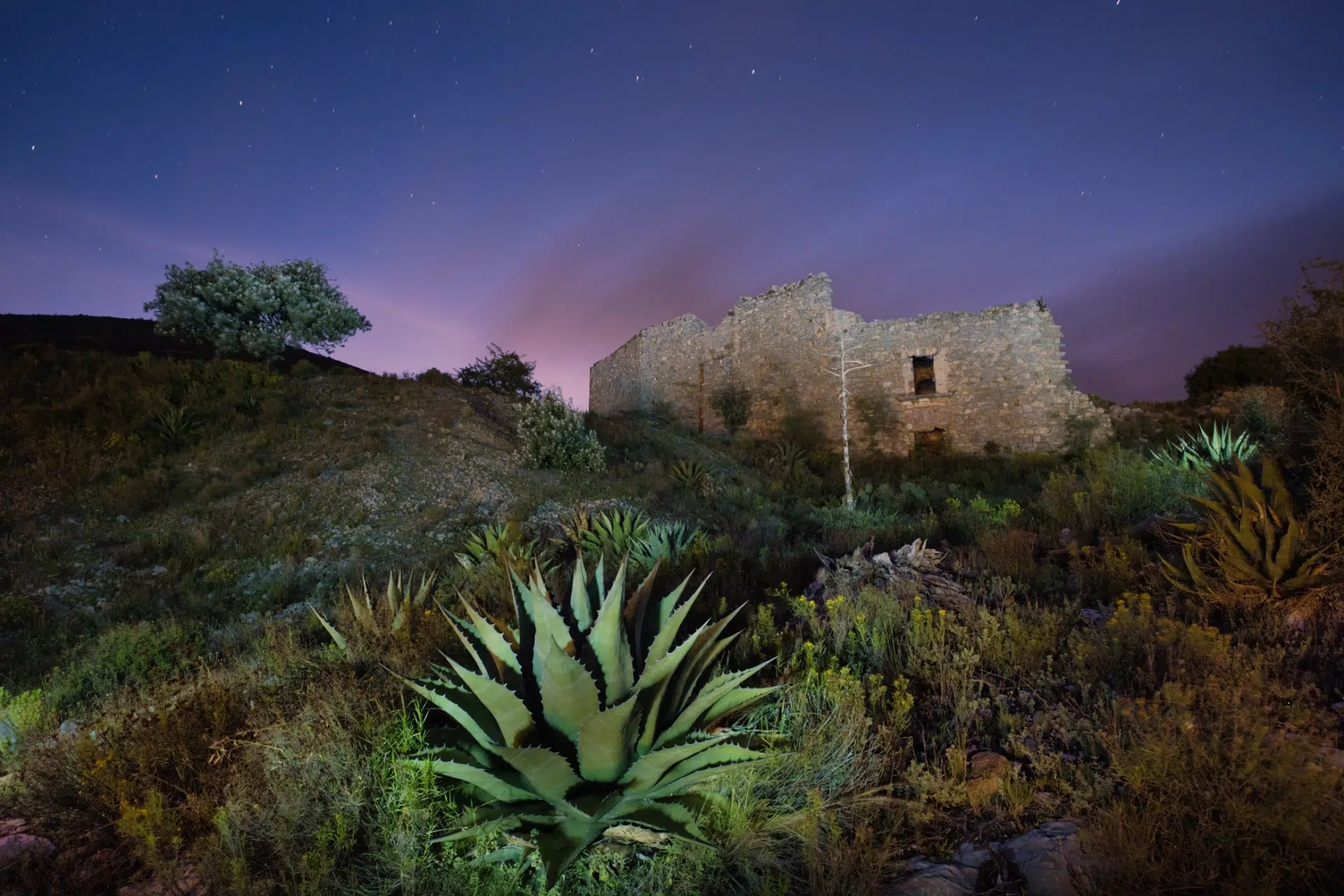
Das nächste Bild habe ich zwei Stunden vor Sonnenaufgang in Real de Catorce aufgenommen, einer alten Silberminenstadt in Mexiko. Ich habe nur das Verstärken-Werkzeug, den DämmerungsoptimiererAI mit dem Preset “Mauve” und das Lichtführung-Werkzeug verwendet. Drei Handgriffe genügten, um das Bild nach meinem Geschmack anzupassen.
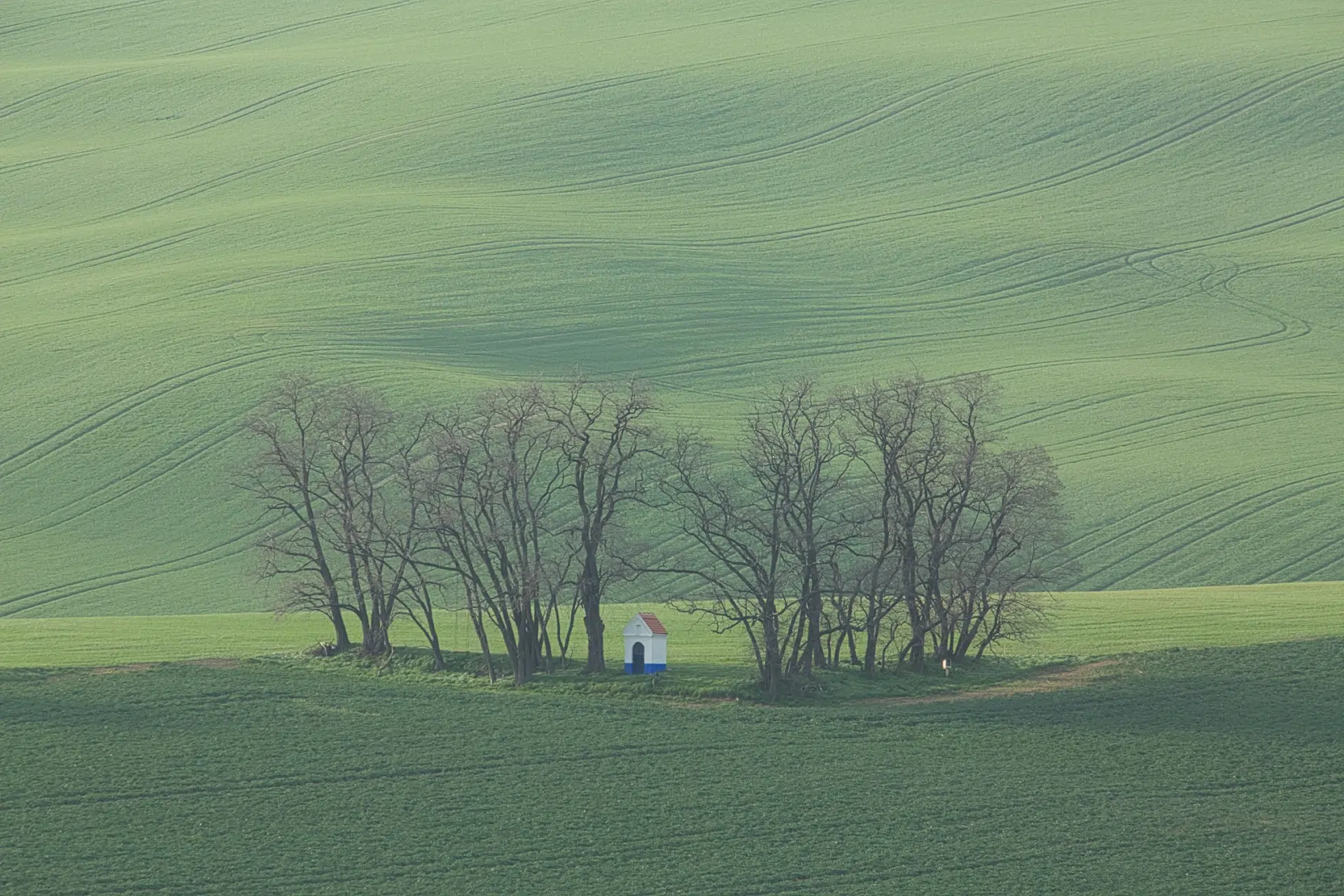
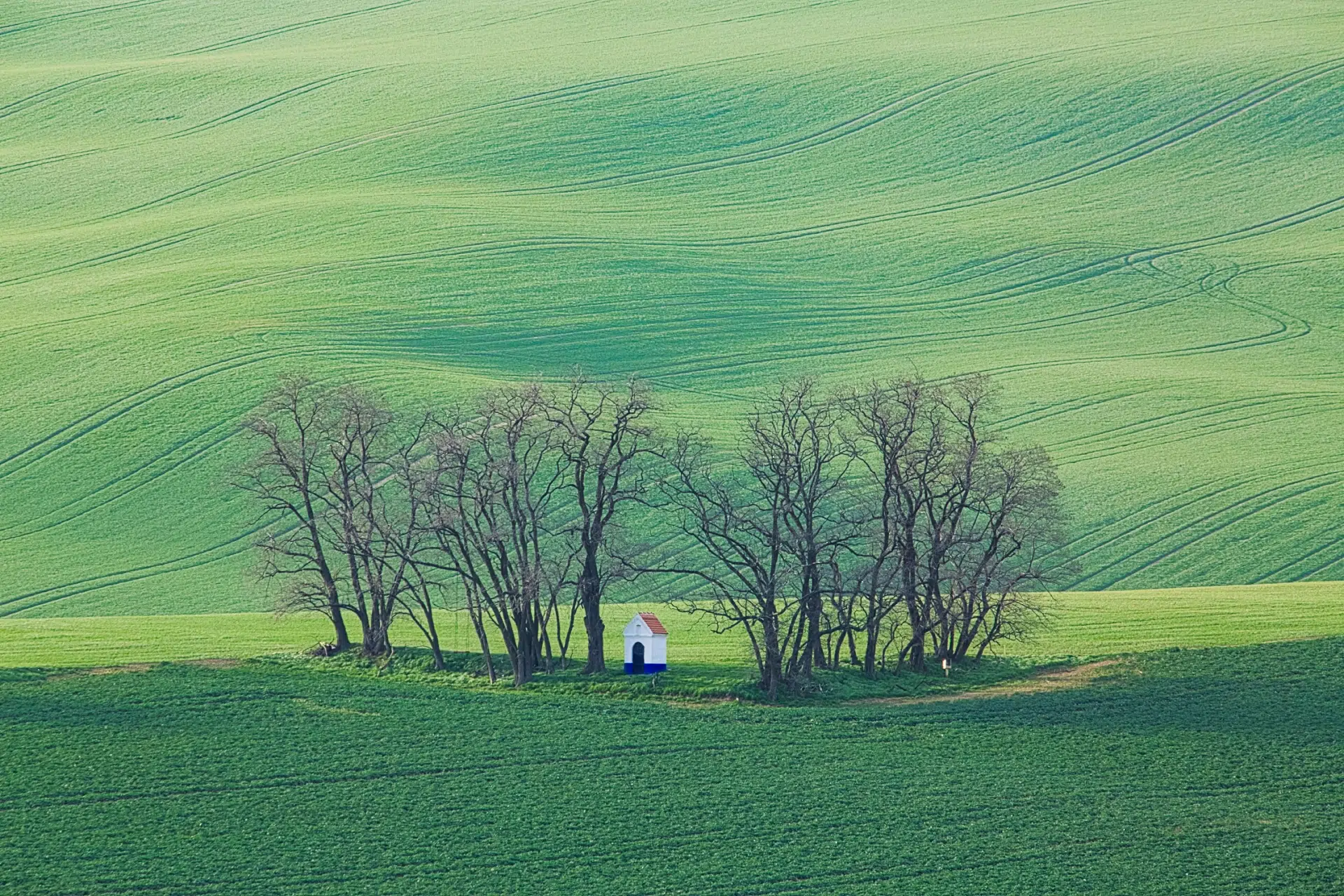
Man kann Bilder in Luminar also auch sehr gut anpassen, ohne die Grundeinstellungen zu durchlaufen. Bei der Aufnahme aus Südmähren habe ich nur Verstärken, StrukturAI, das Landschaft-Werkzeug und Superkontrast angewendet. Die Korrektur war in weniger als einer Minute erledigt. Das ist praktisch, denn dafür sind kaum Vorkenntnisse nötig.
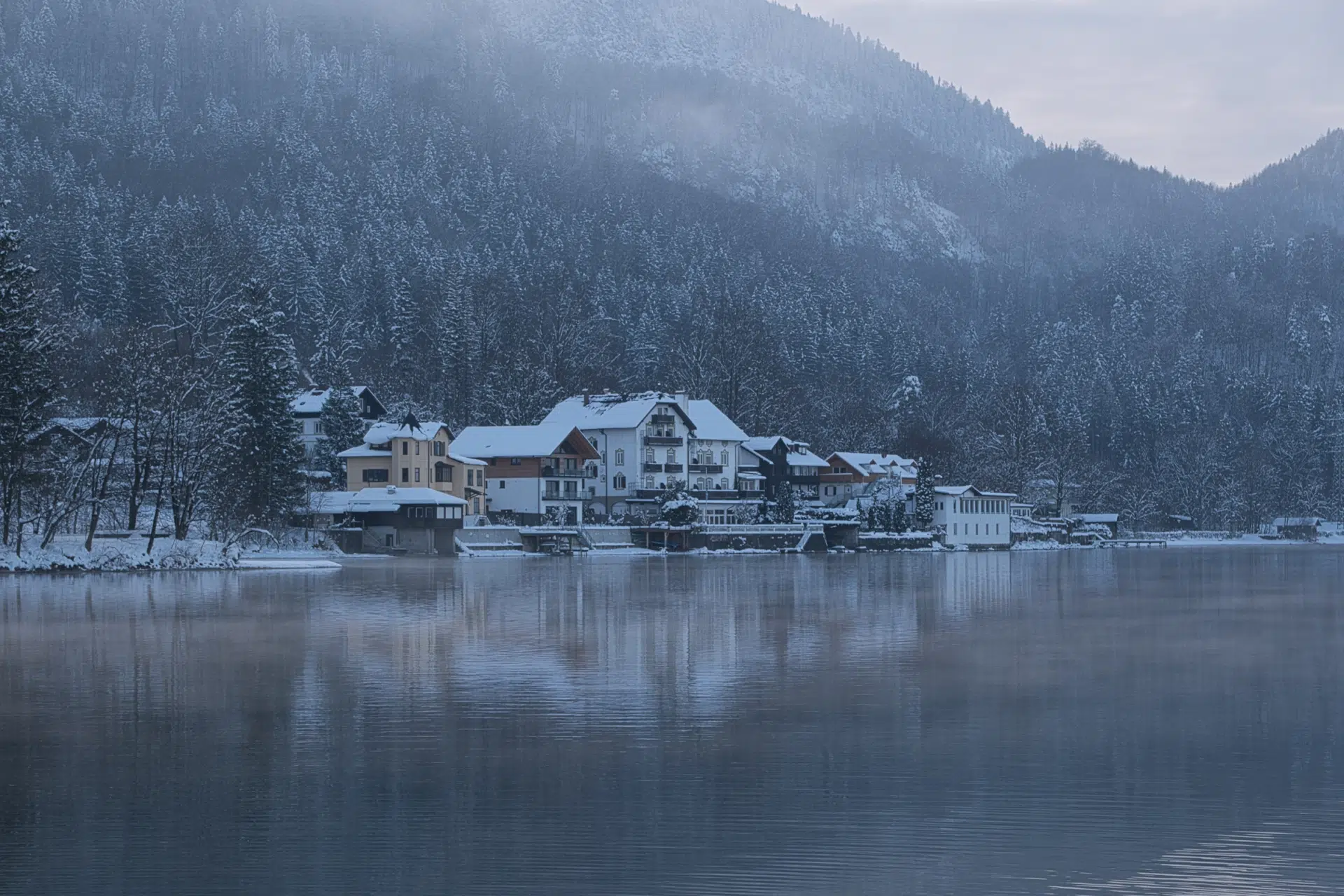
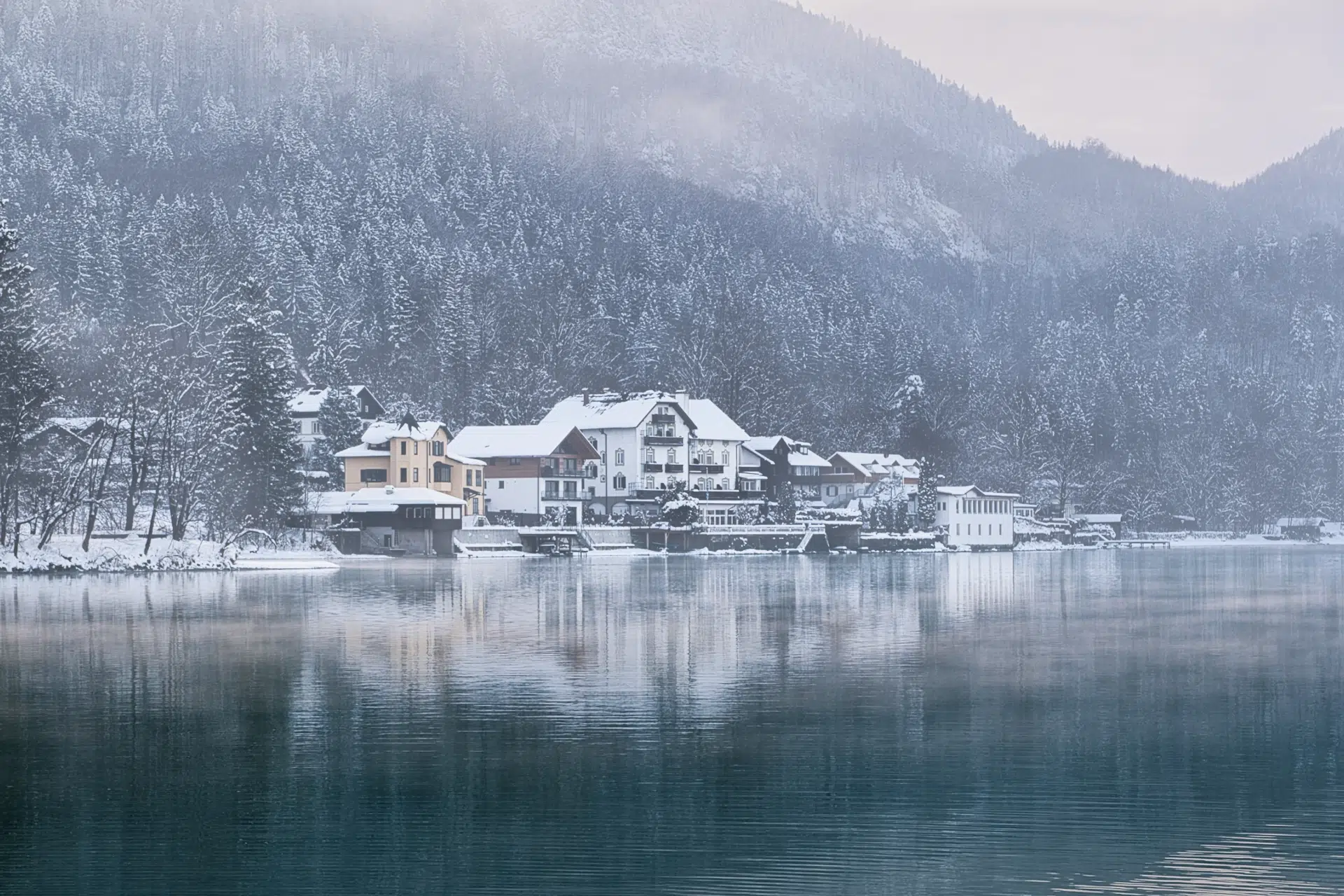
Dasselbe gilt für die folgende Winteraufnahme vom Kochelsee in Bayern. Auch hier habe ich mich testweise auf Verstärken, Atmosphäre, Lichtführung und WasseroptimiererAI beschränkt.
Fazit
Das war ein kleiner Einblick in die Möglichkeiten von Luminar für die Landschaftsfotografie. Auf die generative KI, die Luminar ebenfalls bietet, habe ich bewusst verzichtet. Viele Werkzeuge und die Masken habe ich noch gar nicht angesprochen, die Optionen sind deutlich vielseitiger. Die Ergebnisse hängen vom persönlichen Geschmack und vom Bildmaterial ab, ein komplett verhauenes Bild lässt sich auch mit Luminar nicht retten.
Bei Skylum laufen bereits die diesjährigen Black Friday Angebote mit den besten Preisen des Jahres. Ihr erhaltet 20 % zusätzlichen Rabatt mit unserem Promo-Code PHOTOGRAFIX20.
» Zum Black Friday Sale bei Skylum
(20 % Rabatt auf alle Preise mit Code PHOTOGRAFIX20)
Außerdem solltet ihr aufpassen, es mit der Kreativität nicht zu übertreiben und die Effekte nicht zu stark einzusetzen. Die Grenze zwischen Kitsch und Wow-Faktor ist oft sehr schmal. Und noch etwas: Seht es mir nach, dass ich nicht der große Landschaftsfotograf bin und daher die Beispiele hier etwas bescheidener sind.
Der Workshop sollte zeigen, wie sich Bilder mit Luminar mithilfe grundlegender Werkzeuge verbessern, anpassen oder komplett aufhübschen lassen. Es folgen noch Workshops zur Porträtfotografie sowie zur Reise- und Streetfotografie. Dort werfen wir einen genaueren Blick auf andere Funktionen von Luminar und liefern weitere Anregungen zur Software.
Transparenzhinweis: Diese Workshop-Reihe entsteht mit finanzieller Unterstützung von Skylum, dem Hersteller von Luminar. Auf den Inhalt des Artikels hat Skylum keinen Einfluss genommen. Die Auswahl der Bilder, die Bearbeitung und die Einschätzungen stammen von unserer Redaktion.