
Im zweiten Teil unserer Luminar-Serie geht es um Porträts: von der Hautretusche über die Lichtführung bis zum Austausch des Hintergrunds.
Luminar für Porträts: Das erwartet euch
Nachdem wir in der ersten Folge der Luminar-Serie Landschaftsfotos bearbeitet haben, sind nun Porträtaufnahmen an der Reihe. Auch dafür bietet Luminar einen eigenen Bereich, der sich sehen lassen kann. Damit erzielt ihr recht schnell ansehnliche Ergebnisse, ohne spezielle Kenntnisse zu brauchen.
Und auch gleich vorweg: Die kreative Vielfalt von Luminar lässt sich in diesem Artikel nur sehr komprimiert zusammenfassen. Wenn ihr tiefer eintauchen wollt, gibt es dazu reichlich Informationen im Web und im Buchhandel.
Bei Skylum laufen bereits die diesjährigen Black Friday Angebote mit den besten Preisen des Jahres. Ihr erhaltet 20 % zusätzlichen Rabatt mit unserem Promo-Code PHOTOGRAFIX20.
» Zum Black Friday Sale bei Skylum
(20 % Rabatt auf alle Preise mit Code PHOTOGRAFIX20)
Grundeinstellungen bei Porträtaufnahmen
Die Grundeinstellungen mache ich auch bei Porträts wie bei fast jedem Bild im Werkzeug EntwickelnRAW. Mir ist bewusst, dass sich in Luminar mit dem Verstärken-Werkzeug praktisch das komplette Entwickeln-Werkzeug “automatisch” regeln lässt. Ganz stimmt das zwar nicht, aber die Basiseinstellungen sind damit möglich, entweder gleich oder im Anschluss an EntwickelnRAW.
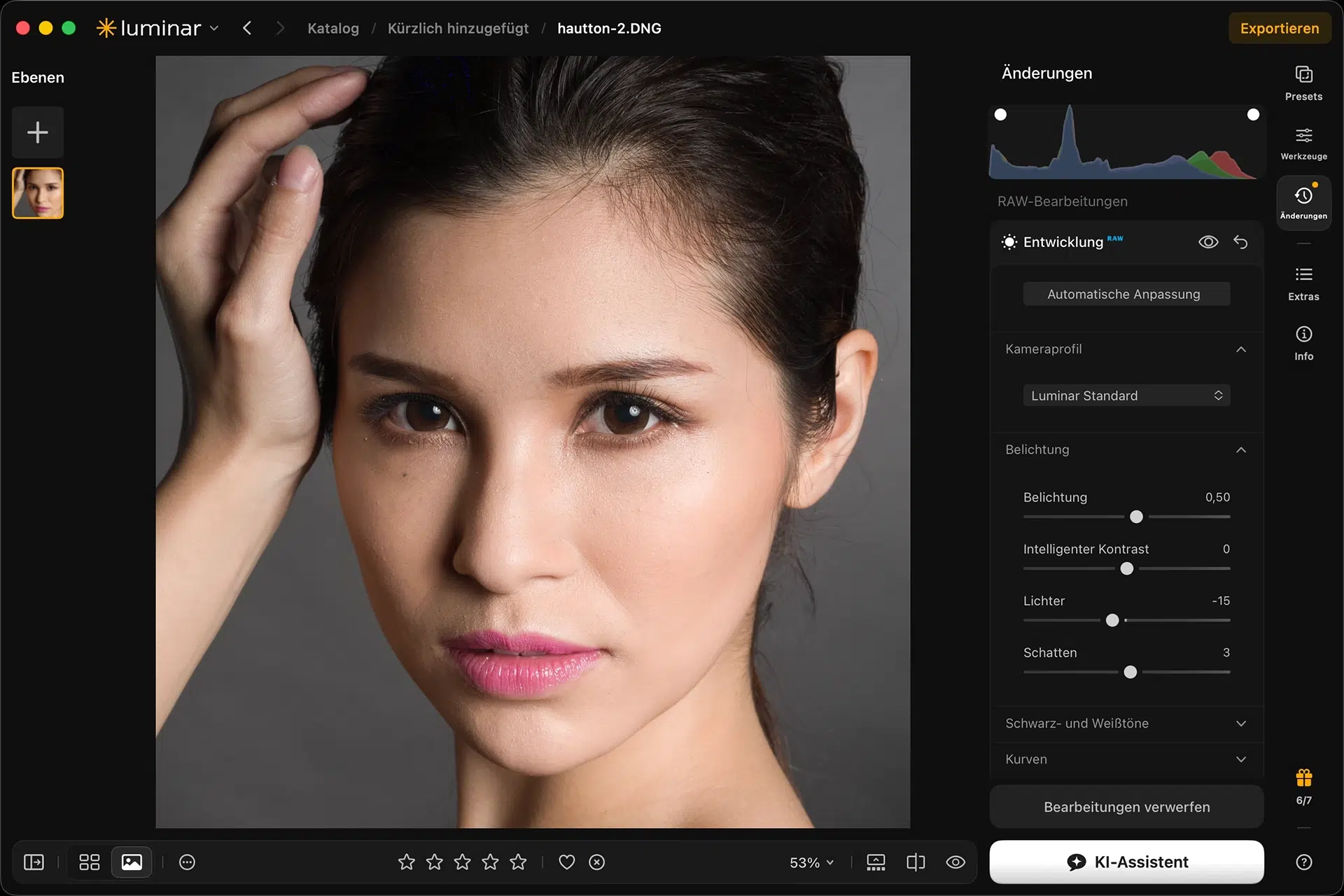
Ich bevorzuge trotzdem EntwickelnRAW, weil ich dort genaue Kontrolle über die einzelnen Tonwerte und Farben habe. Wenn ich die Tiefen aufhellen will, möchte ich das selbst entscheiden und es nicht dem Zufall überlassen. Im Beispielbild erhöhe ich die Belichtung, reduziere die Lichter und hebe die Schatten leicht an. Außerdem setze ich den Weißabgleich, passe die Schärfe an und führe die optischen Korrekturen durch.
Gesicht, Haut und Körper
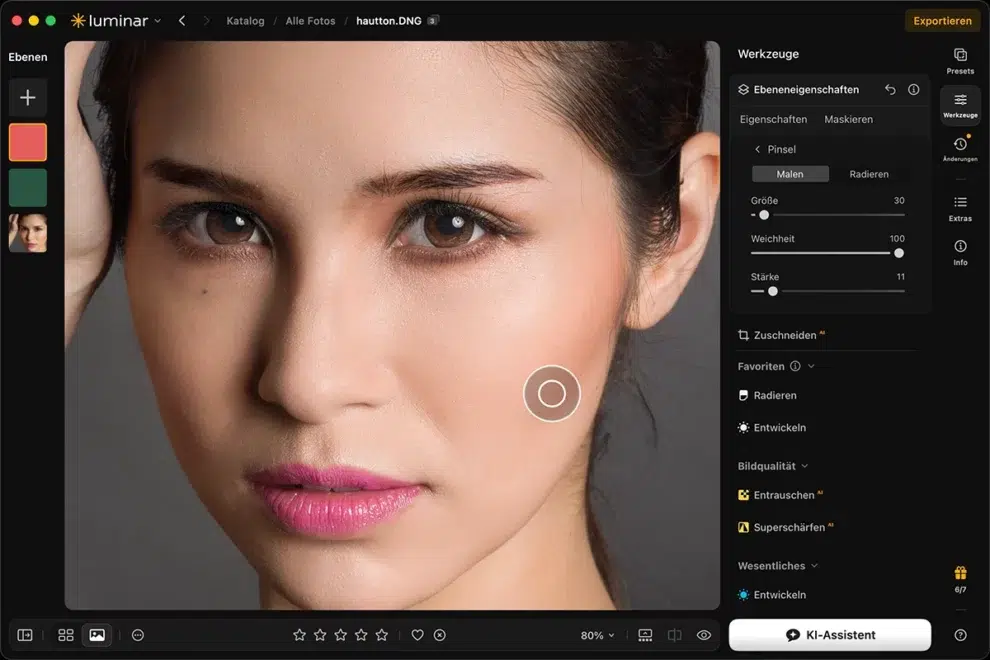
Die Nachbearbeitung von Porträts ist immer ein kontroverses Thema. Es kommt auf den Anwendungszweck an und darauf, welche Wünsche die porträtierte Person hat. Das GesichtAI-Werkzeug von Luminar ist dafür eine sehr gute erste Anlaufstation. Damit könnt ihr gezielt das Gesicht aufhellen und schmaler machen sowie Augen und Mund anpassen. In meinem vorliegenden Beispiel handelte es sich um ein Modelshooting, weshalb ich die Anpassungen etwas intensiver vorgenommen habe.
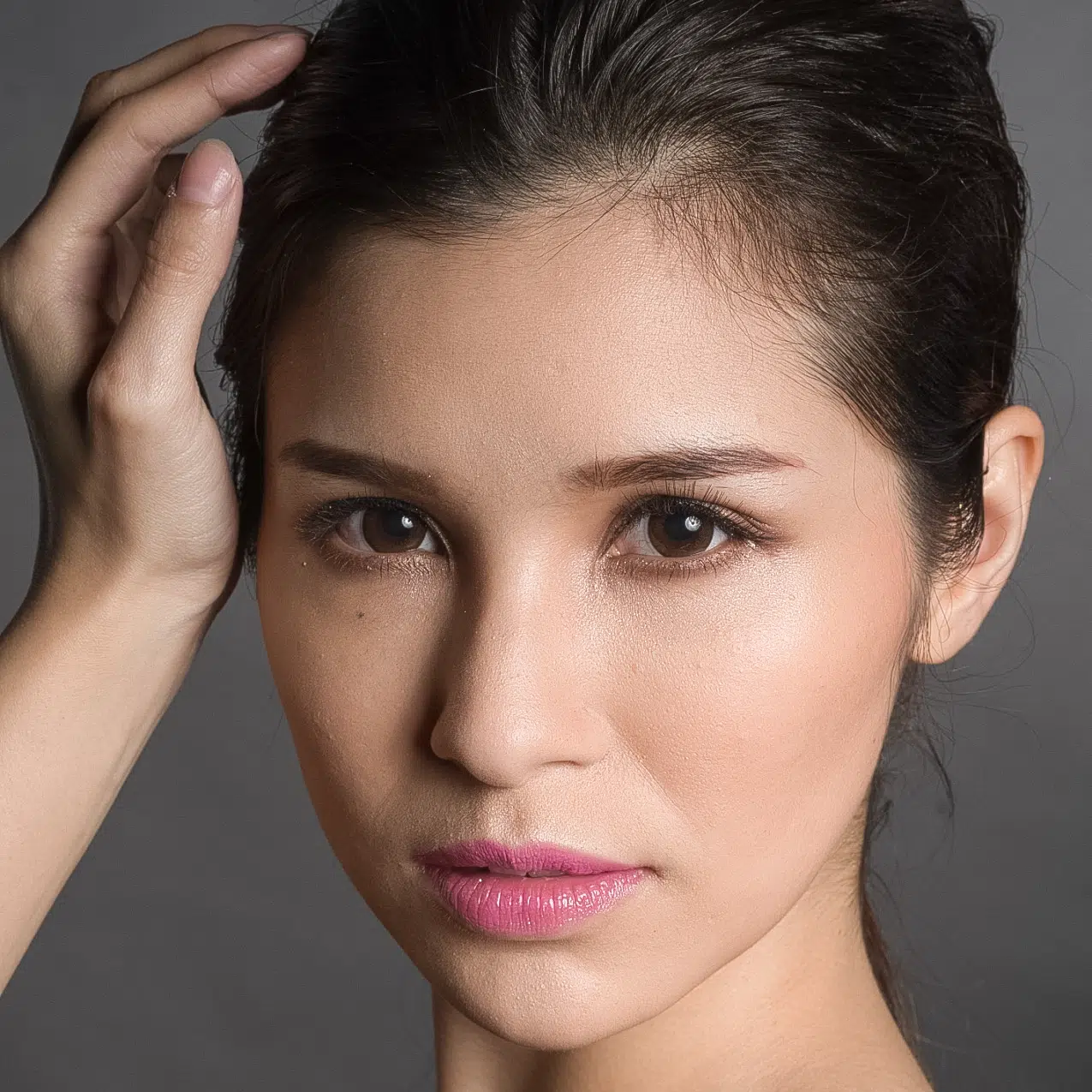
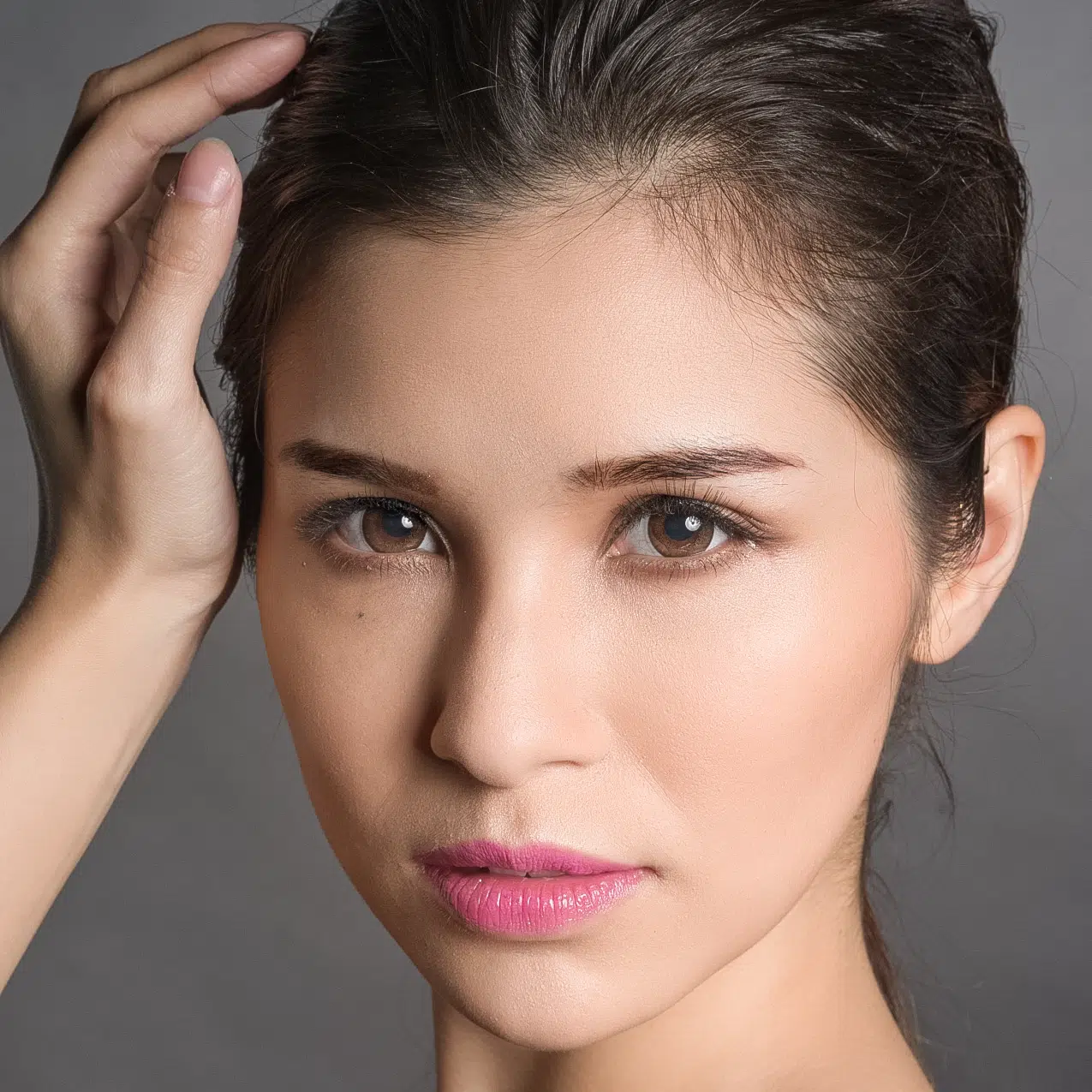
Besonders gelungen finde ich persönlich das Werkzeug für die Augen. Theoretisch lässt sich sogar die Iris tauschen, und dabei wird die Blickrichtung beachtet. Das ist praktisch, wenn ihr etwas Kreatives ausprobieren wollt und keine farbigen Kontaktlinsen dabeihattet. Im Beispiel helle ich das Gesicht insgesamt etwas auf, erhöhe den Irisglanz, helle das Augenweiß leicht auf, optimiere die Augen und entferne die Augenringe.
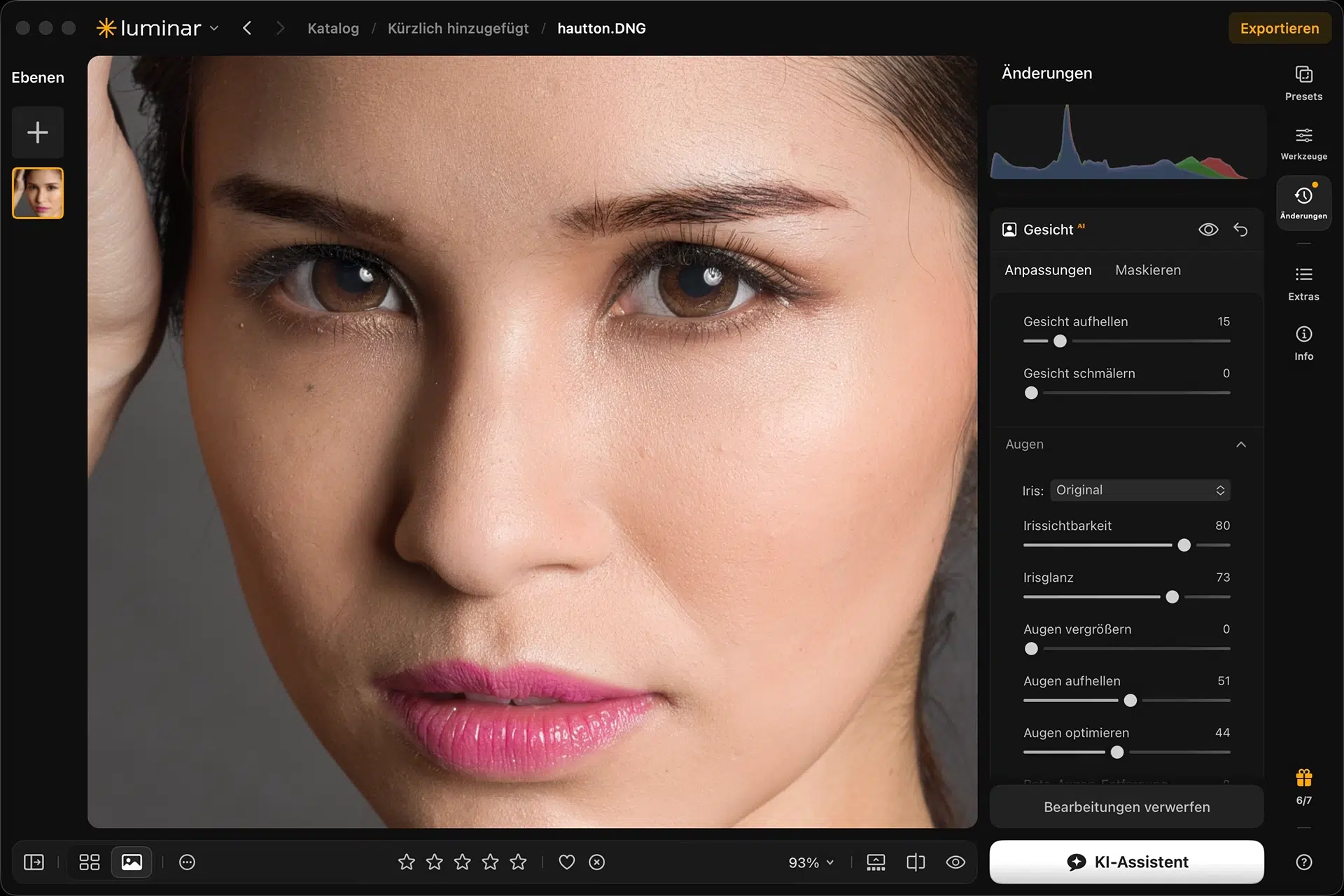
Auch das HautAI-Werkzeug ist inzwischen sehr ausgereift. Die Gesichtsglättung erhält eine gewisse Hautstruktur und glättet das Gesicht nicht einfach zu einer Fläche. Trotzdem müsst ihr aufpassen, dass es nicht zu künstlich wirkt. Bei einer Beautyretusche wie im vorliegenden Beispiel mag das kein Problem sein. Wenn ihr es bei Bekannten mit den Reglern übertreibt, merkt man aber schnell, dass kein Mensch so perfekt aussieht. Das müsst ihr auch mit der abgebildeten Person absprechen.
Sehr schön finde ich, dass sich Reflexionen und Glanz auf der Haut entfernen lassen. Die Makelbeseitigung kümmert sich um Pickel und Unreinheiten, und wie intensiv die Hautreinigung ausfällt, legt ihr auch hier mit dem Regler fest. Auch diese Option macht einen guten Job. Weniger hilfreich finde ich die Glättung der Körperhaut, weil das eher weichgezeichnet wirkt.

Über den Autor:
Jürgen Wolf ist seit über zwei Jahrzehnten als Autor von Büchern und Artikeln zum Thema Fotografie tätig. Viele seiner im Rheinwerk Verlag erschienenen Bücher drehen sich um das Thema Bildbearbeitung und beschäftigen sich mit Programmen wie Photoshop, Lightroom, Capture One oder Luminar.
Dodge and Burn: Porträts modellieren
Mit den vorherigen Schritten habe ich es vielleicht etwas übertrieben und die Schatten aus dem Gesicht genommen, wodurch es jetzt etwas “flach” wirkt. Allerdings habe ich das bewusst gemacht, da ich bei solchen Aufnahmen ohnehin gerne nachträglich mit dem Werkzeug Aufhellen & Abdunkeln das Porträt modelliere und ihm so mehr Tiefe gebe – das klassische Dodge & Burn eben.
Mit Aufhellen hellt ihr ausgewählte Bildbereiche vorsichtig auf, etwa Stirnmitte, Nasenrücken, die Partien unter den Augen, das Kinn oder das Schlüsselbein. Mit Abdunkeln verstärkt ihr Schatten an Augenlidern, Schläfen, Wangenknochen, rund um die Nase oder am Haaransatz. So wirkt das Gesicht plastischer und weniger flach, und unruhige Hautpartien lassen sich dezent ausgleichen.
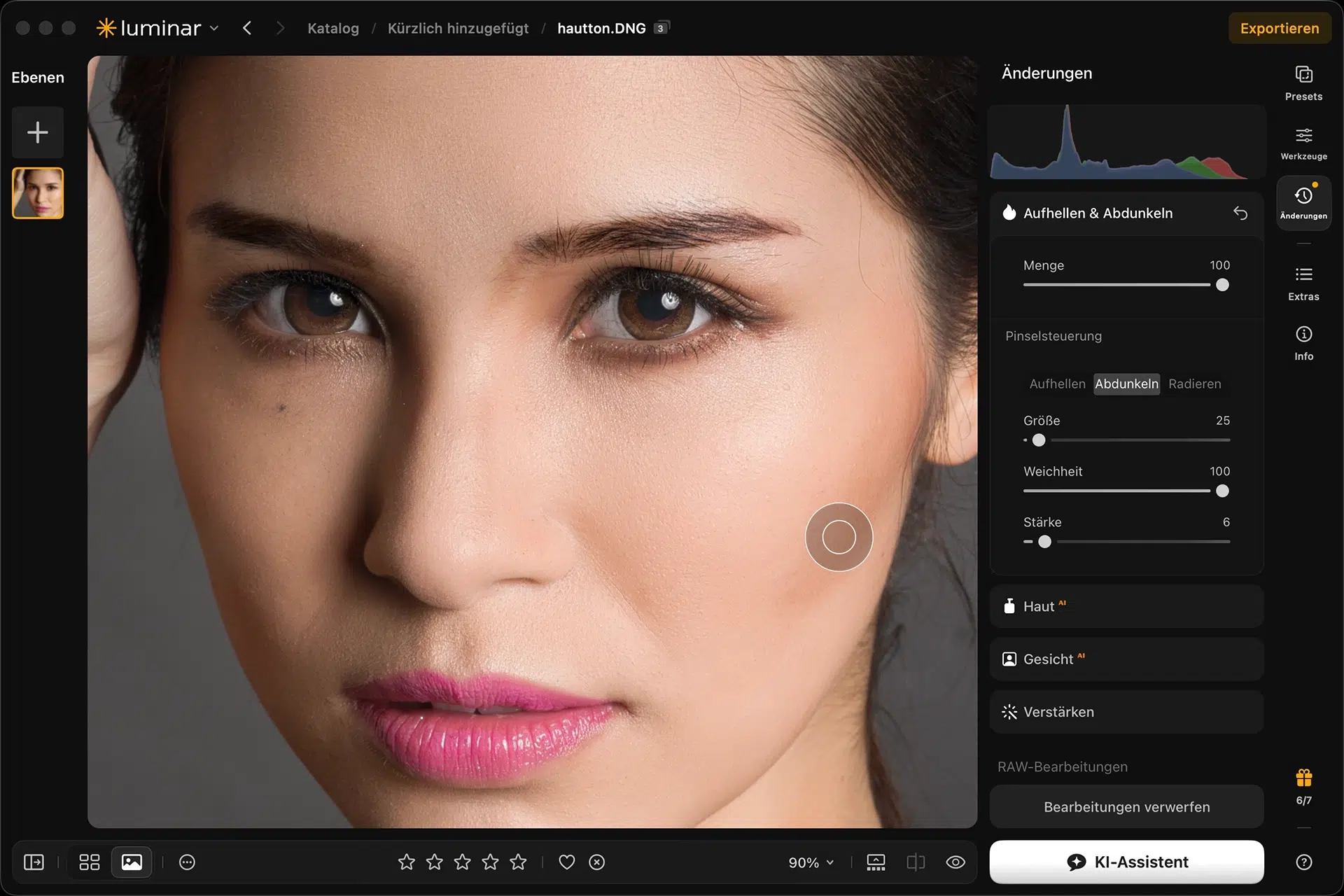
Macht diesen Schritt erst, nachdem ihr Hautunreinheiten, Rötungen und störende Reflexe entfernt habt. Arbeitet mit einem sehr weichen Pinsel und geringer Stärke, und passt die Pinselgröße an die jeweilige Gesichtspartie an. Über den Regler Menge könnt ihr das Ergebnis anschließend bei Bedarf abschwächen. Wie stark ihr den Effekt anwendet, ist wie immer Geschmacksache.
Licht nachträglich formen: Lichtführung und Studiobeleuchtung
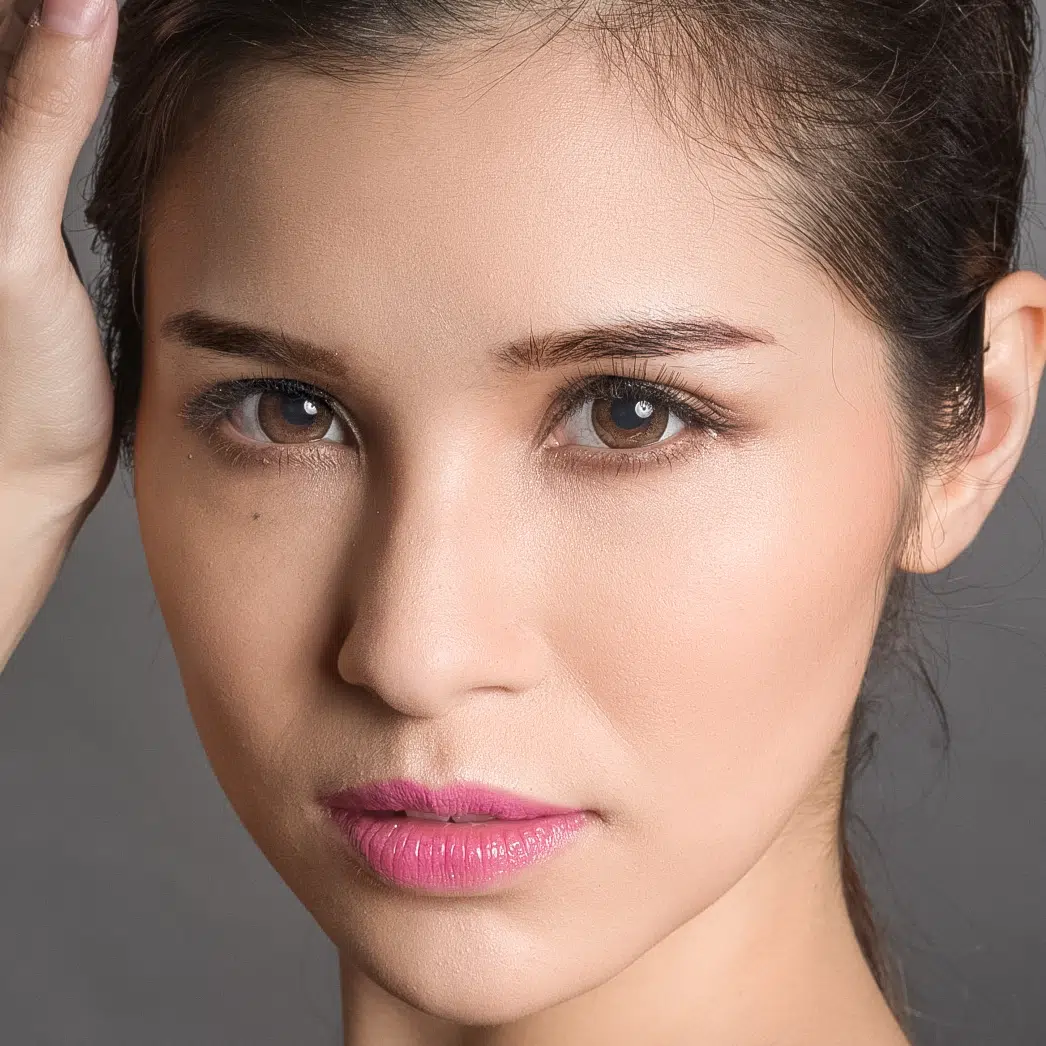
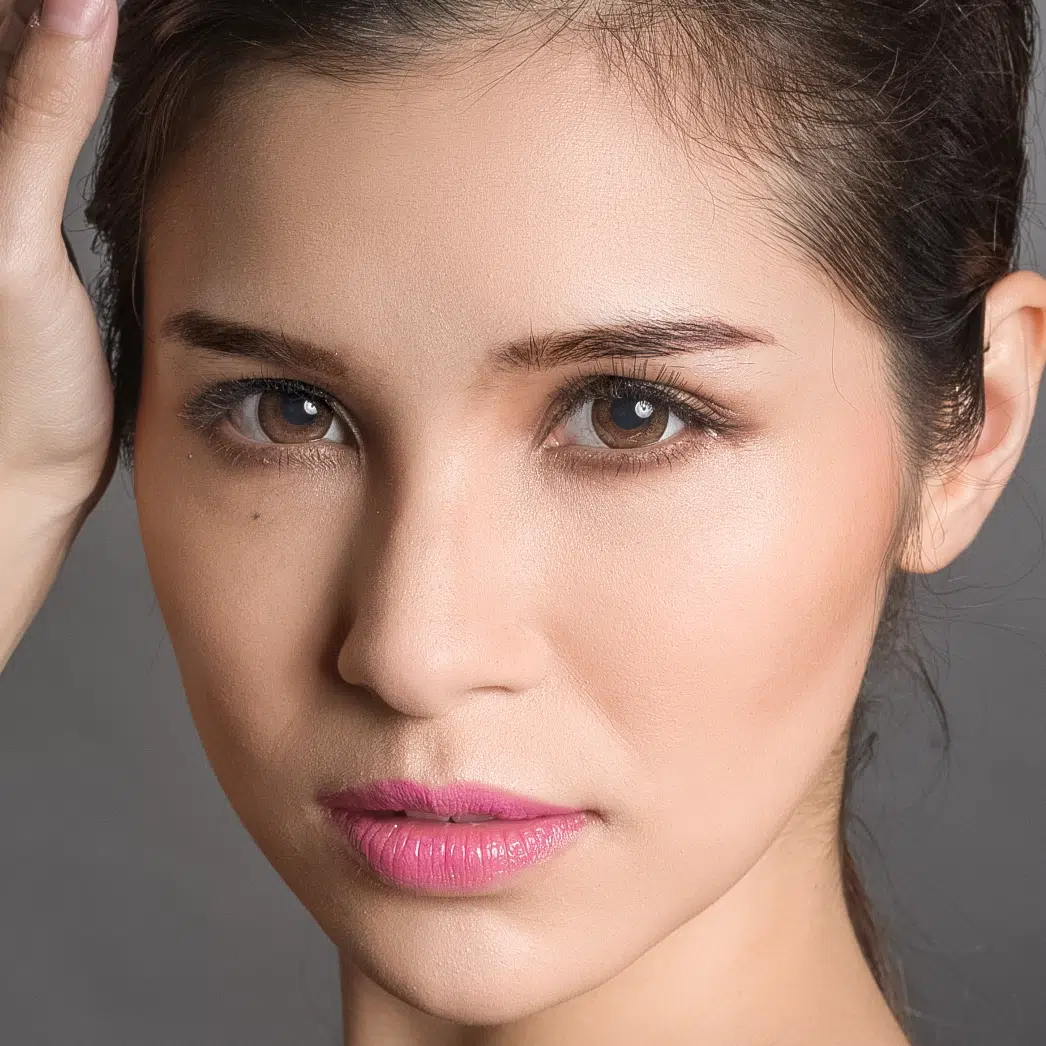
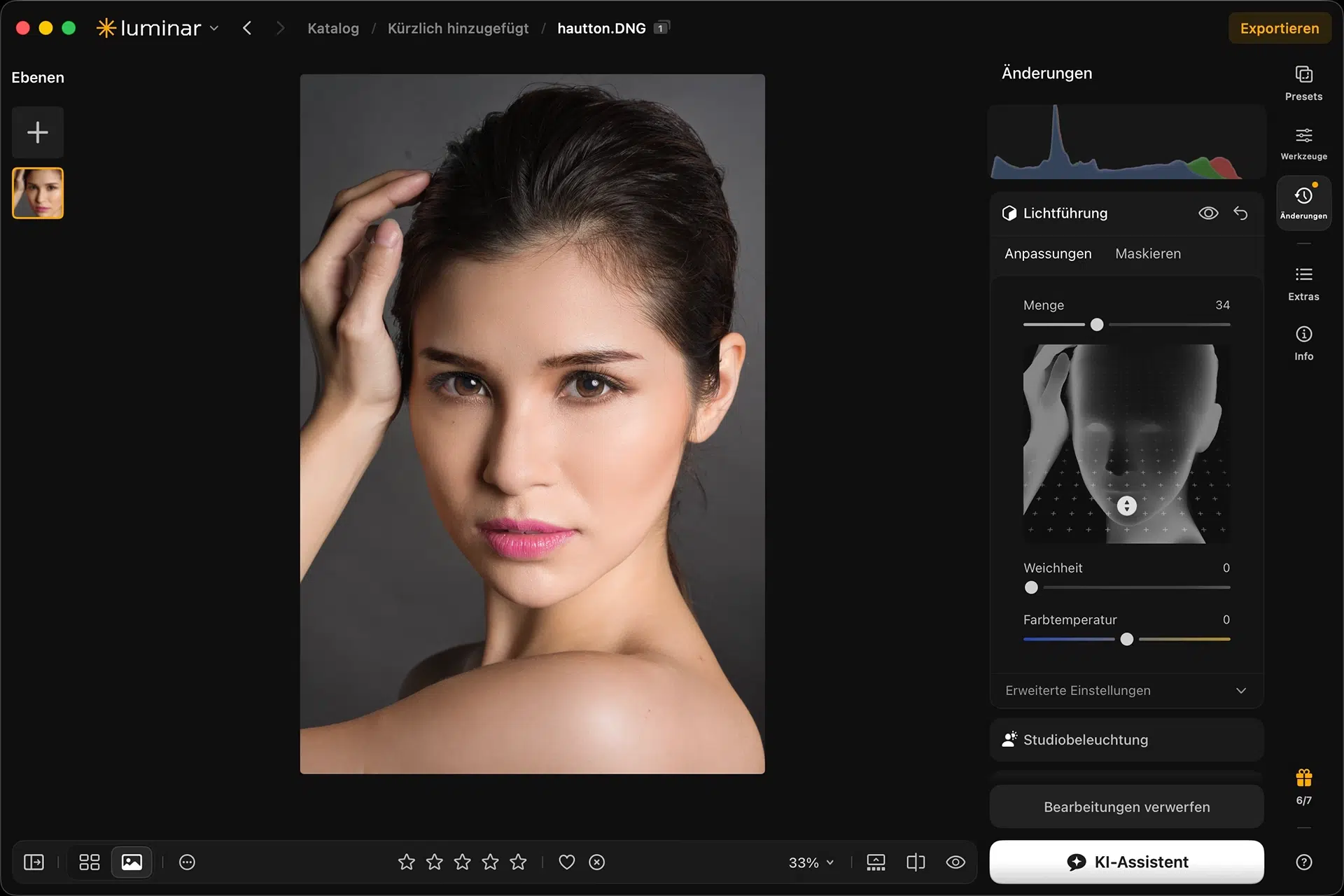
Sehr spannend ist das Werkzeug Lichtführung. Damit steuert ihr die Lichtwirkung und gebt dem Bild mehr Räumlichkeit. Das Gesicht lässt sich subtil stärker hervorheben, während Hintergrund und umgebende Bereiche zurückhaltender wirken.
Gerade bei Porträts wie dem vorliegenden Beispiel finde ich das nützlich, weil sich die vorhandene Lichtstimmung behutsam formen lässt, ohne dass ihr jedes Detail manuell maskieren müsst. Ich arbeite dabei eher zurückhaltend, damit das Ergebnis natürlich bleibt. Lichtführung eignet sich auch für andere Motive, etwa Landschaften, Architektur und Szenen mit klar erkennbaren Tiefenebenen.
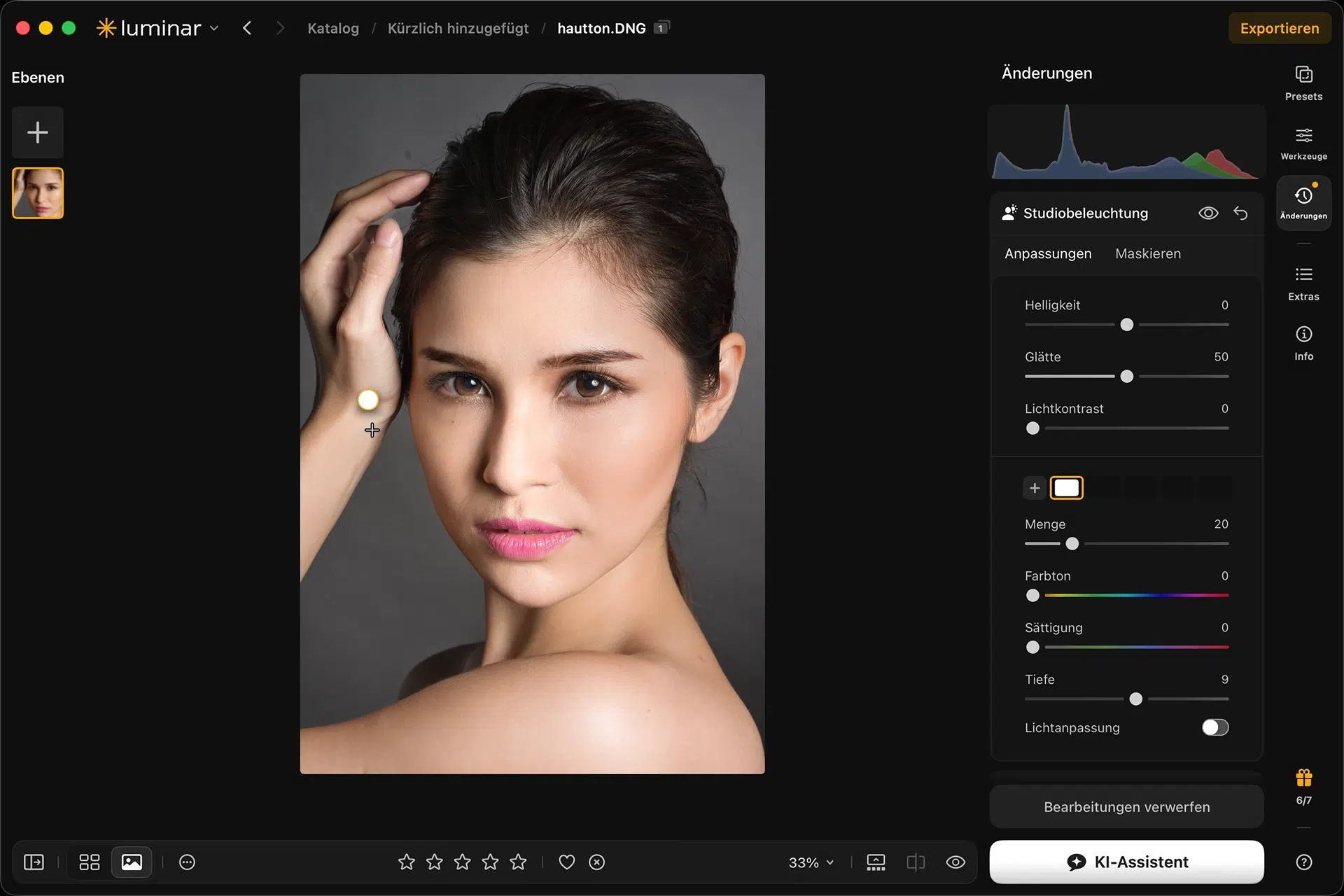
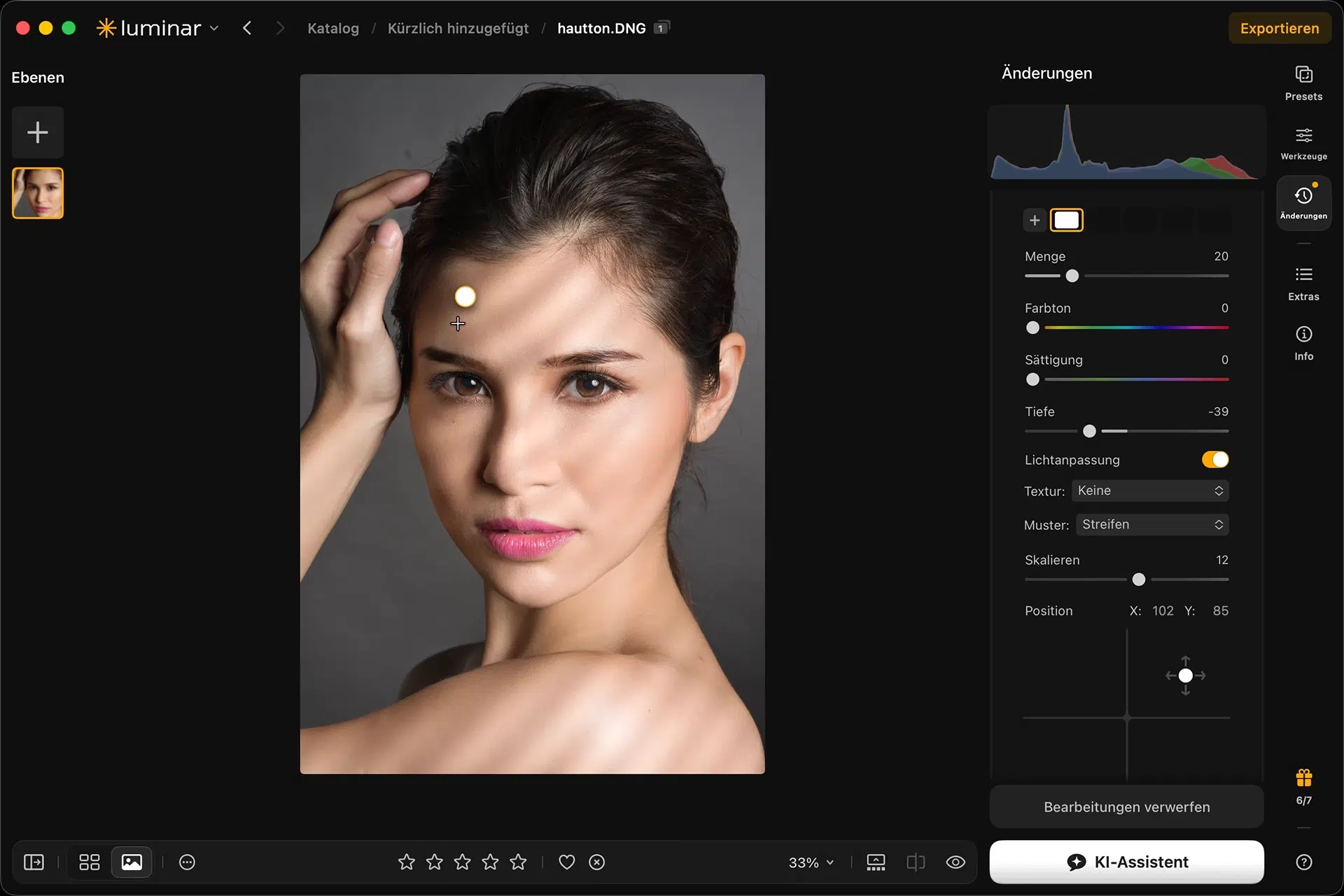
Wollt ihr die Lichtführung genauer setzen oder gezielt Schattierungen hinzufügen, ist die Studiobeleuchtung ein guter Kandidat. Das Werkzeug analysiert das Gesicht und erlaubt es euch, die Ausleuchtung eines Porträts nachträglich zu verändern.
Ihr könnt Gesichtspartien heller oder dunkler machen, Licht von einer bestimmten Seite wirken lassen und Tiefe und Weichheit des Lichts anpassen. Vorhandene Schatten lassen sich dezent mildern, und ein flach ausgeleuchtetes Porträt wird plastischer.
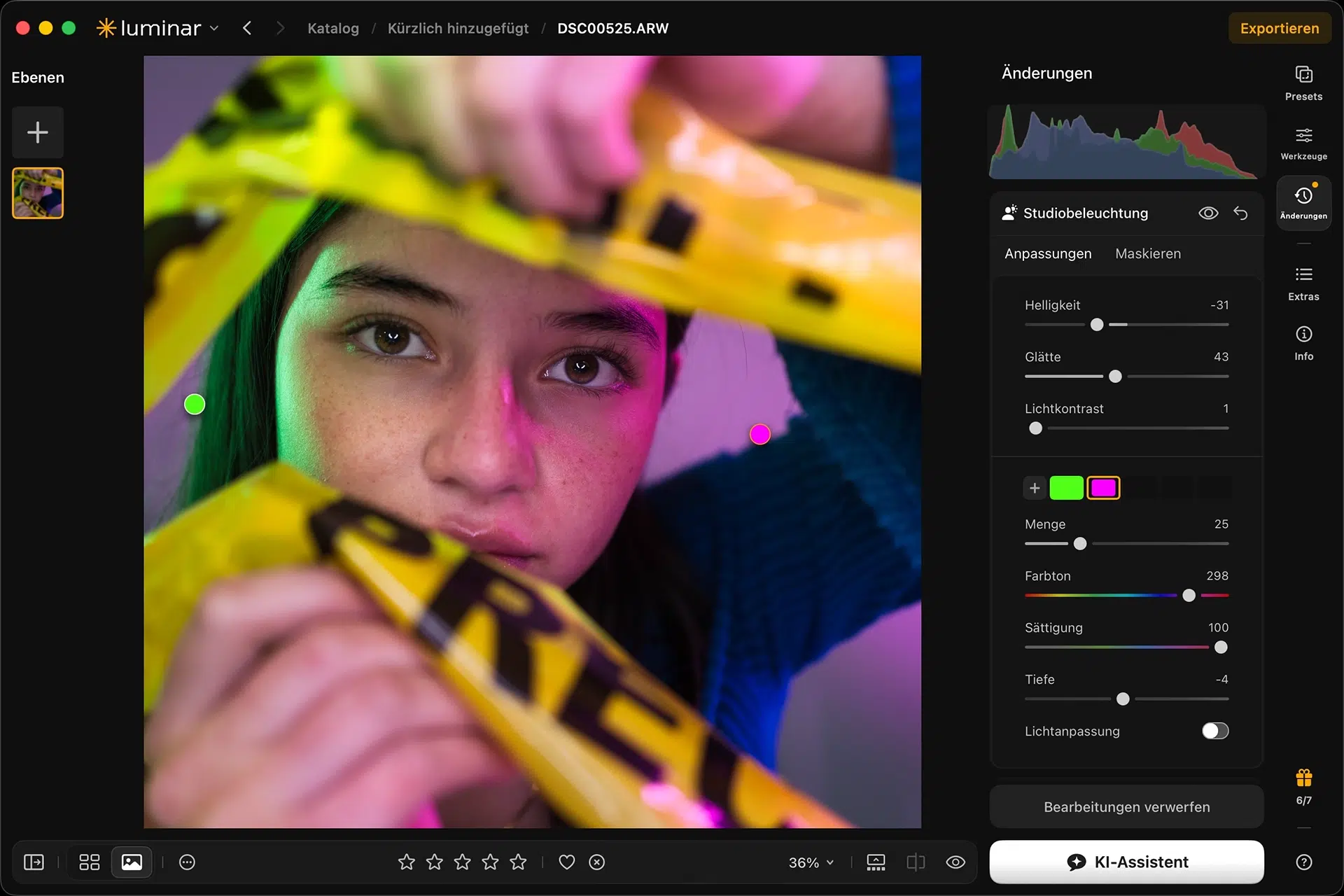
Ihr könnt auch mehrere Lichtquellen in unterschiedlichen Farben setzen. Bei der folgenden Aufnahme habe ich zum Beispiel links eine grüne und rechts eine magentafarbene Lichtquelle ergänzt, weil das vorhandene Grün- und Magentalicht zu schwach war. Damit lässt sich auch bei einer dunklen Studioaufnahme kreativ arbeiten.
BokehAI: Hintergrund unschärfer machen
Mit BokehAI könnt ihr eine geringere Schärfentiefe simulieren, wenn ihr kein lichtstarkes Objektiv dabeihattet, mit geschlossener Blende fotografiert habt oder die Brennweite es nicht hergibt. Auch die Form des Bokehs lässt sich anpassen. Über die Tiefenkarte behaltet ihr die Kontrolle über den Tiefenbereich. Wenn ihr es nicht übertreibt, kann sich das Ergebnis sehen lassen. Auf jeden Fall immer noch besser als die künstlich generierte Hintergrundunschärfe von vielen Smartphones.
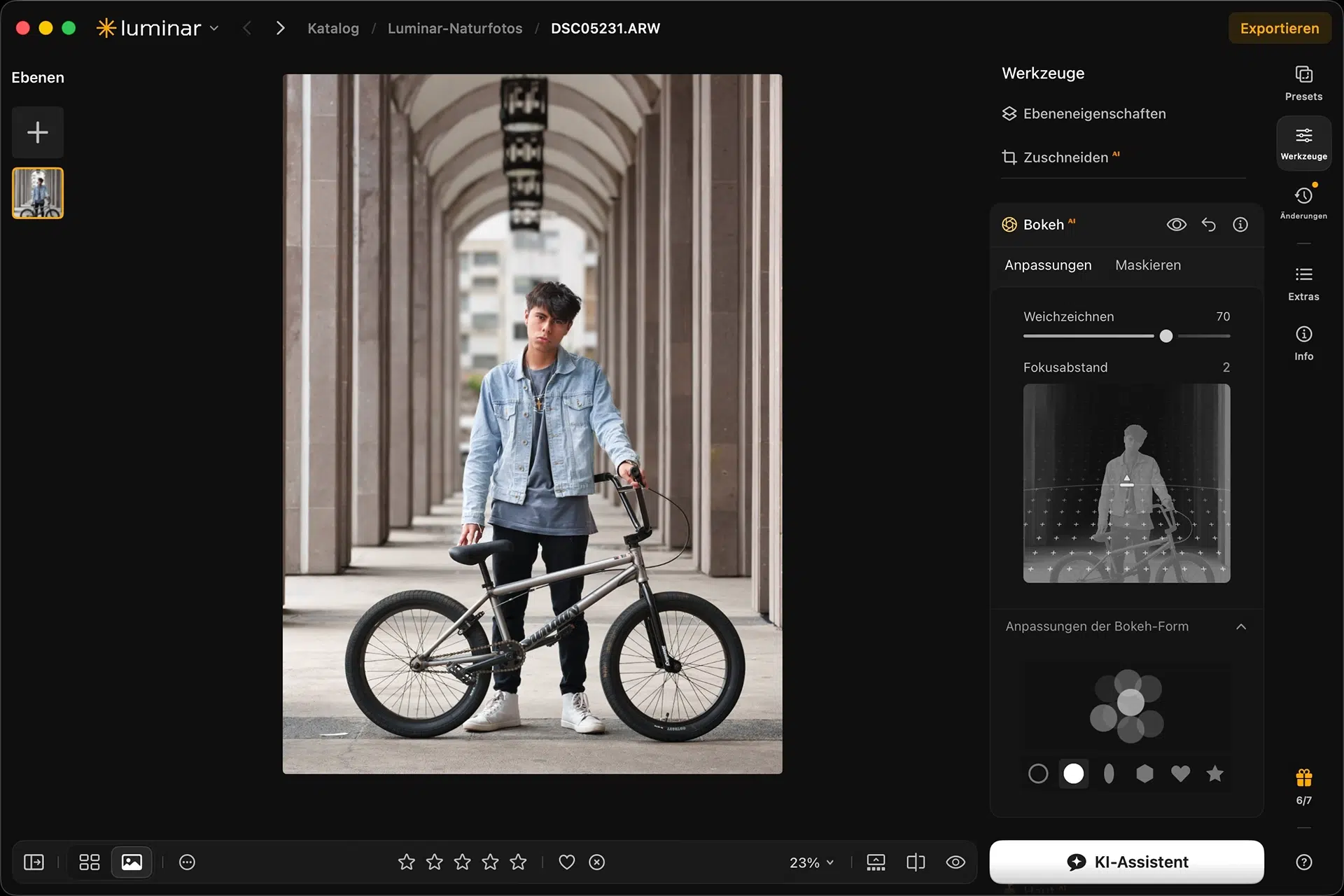
Eine Einschränkung gibt es allerdings: Die Tiefenkarte wirkt nur vom Motiv in Richtung Hintergrund. Befindet sich vor dem Motiv noch etwas, das ihr ebenfalls unscharf haben möchtet, geht das mit diesem Werkzeug nicht.
Maskierung einzelner Bildbereiche
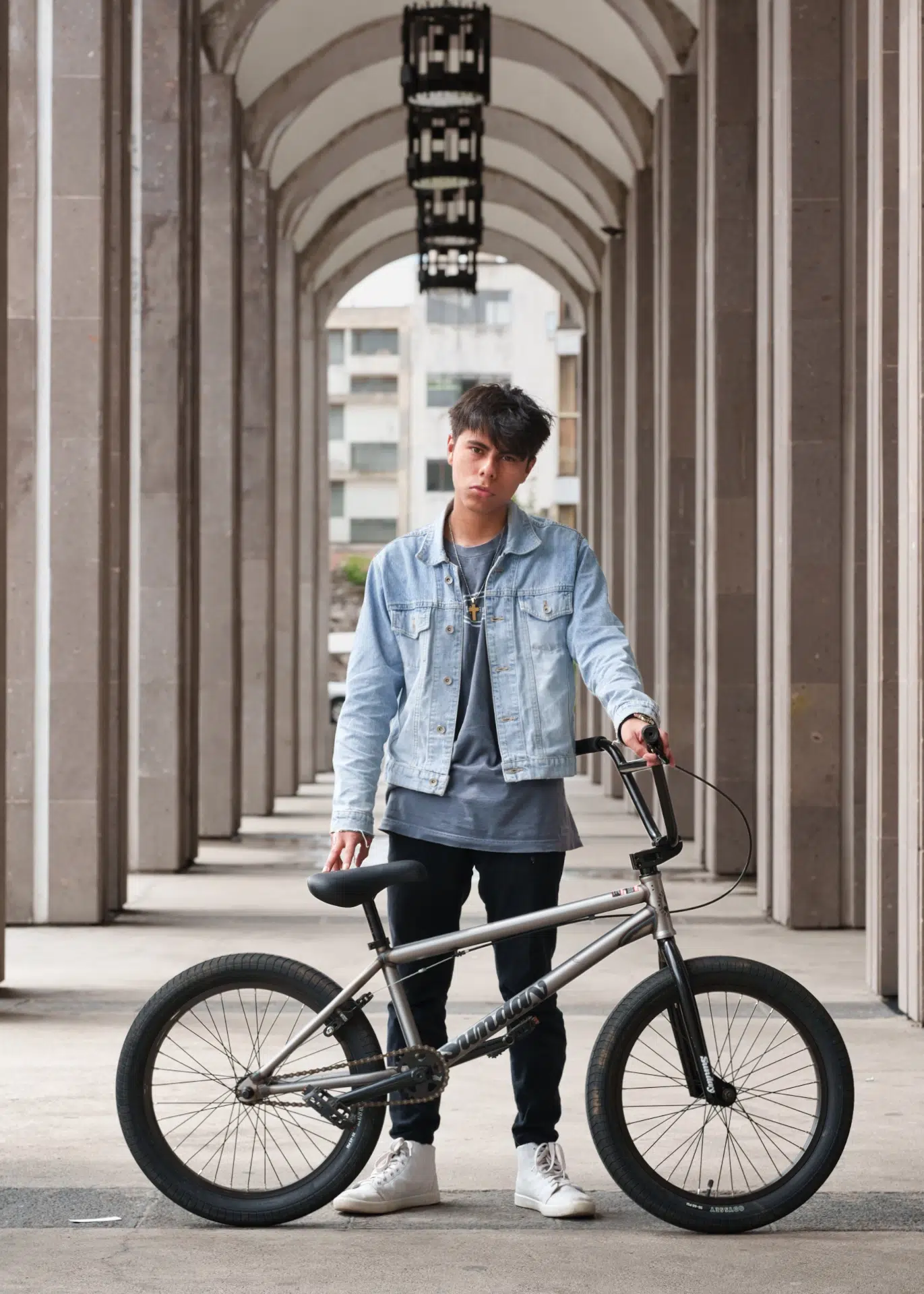
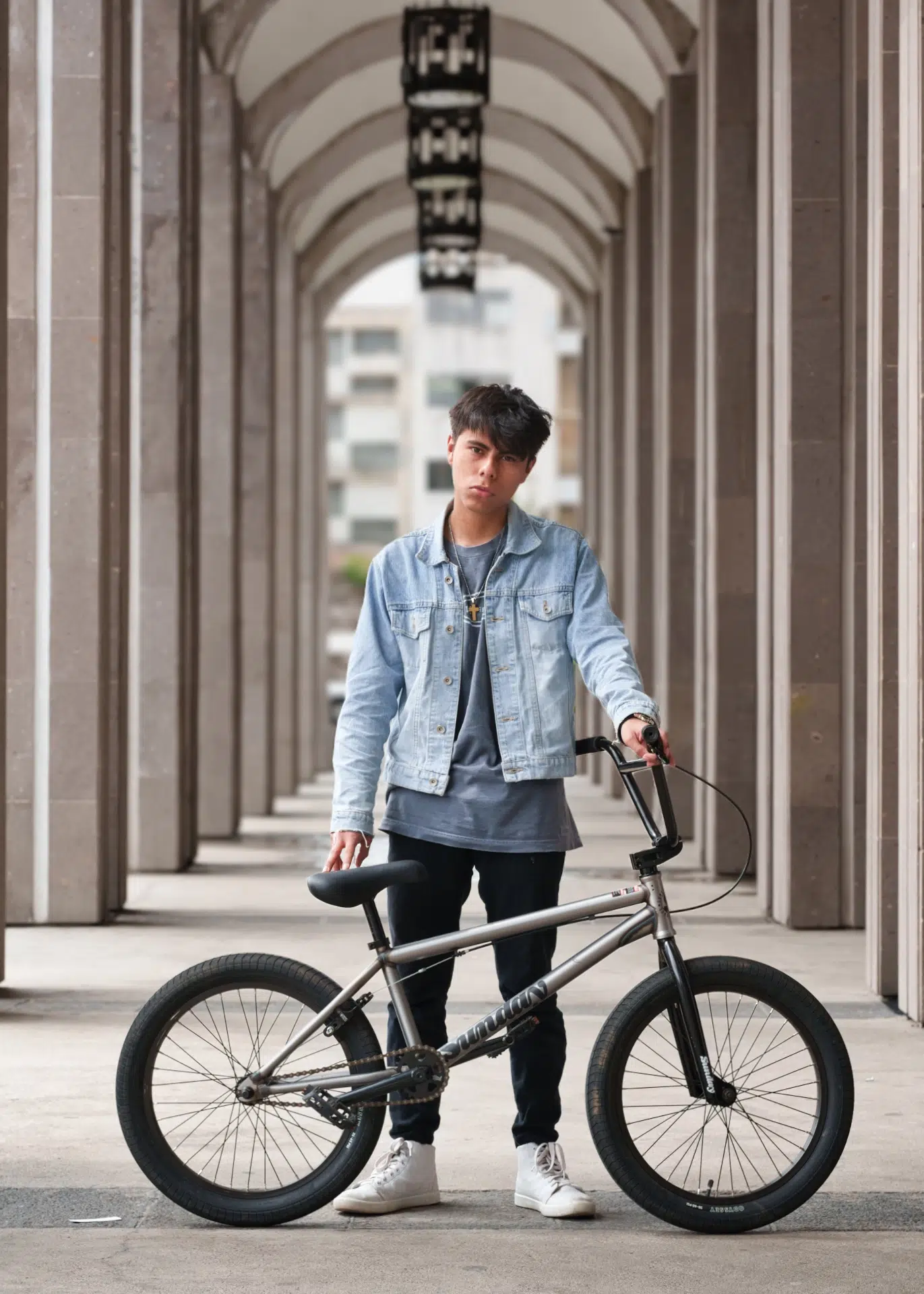
Bei Fashion- oder Porträtaufnahmen wollt ihr meist einzelne Objekte wie Hose, Shirt, Haare oder Schuhe auswählen und unabhängig vom Rest des Bildes anpassen. Das geht in fast jedem Werkzeug über Maskieren und ObjektauswahlAI. Mit dem Werkzeug Farbe könnt ihr dann zum Beispiel die Farben der Auswahl anpassen oder ändern.
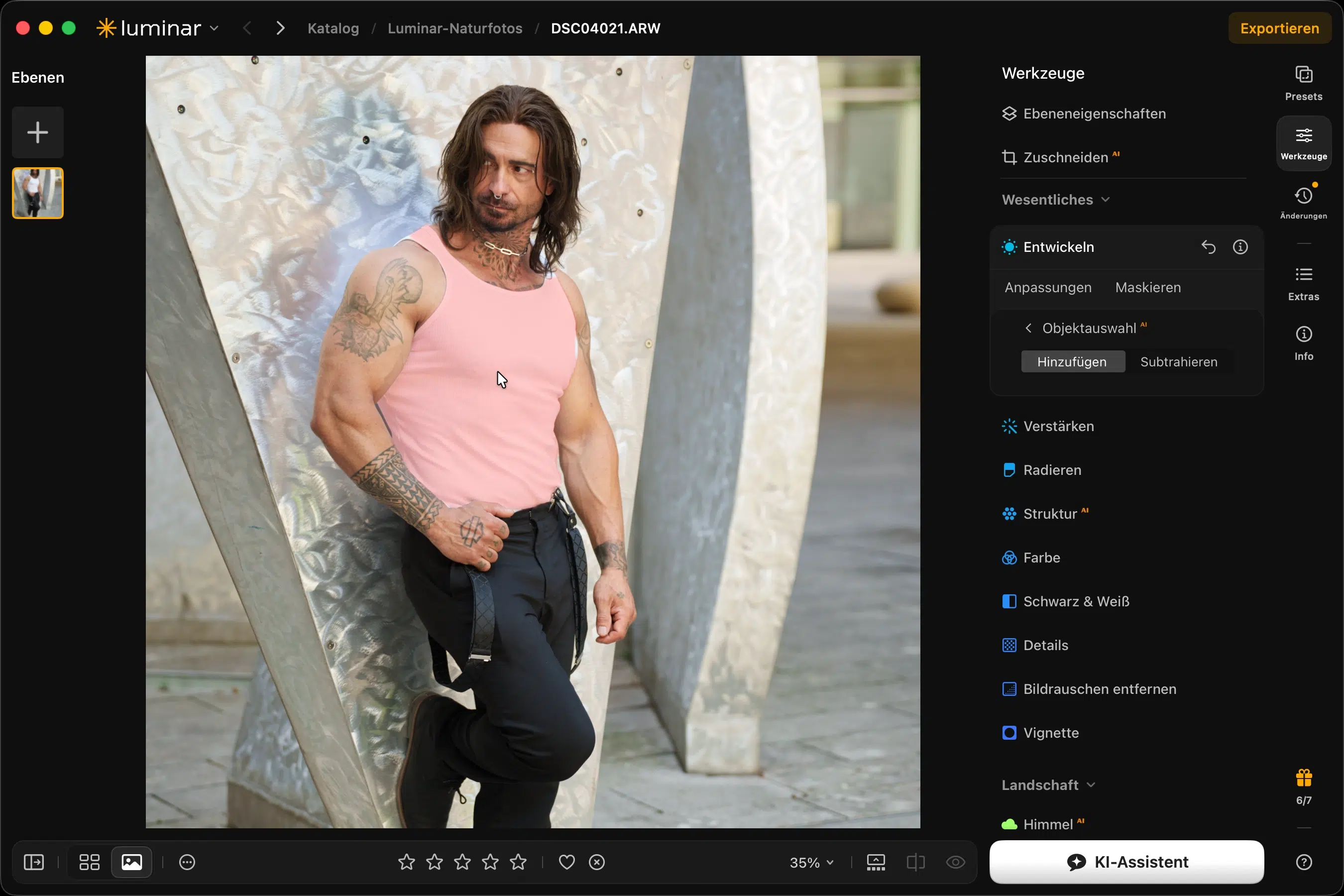
Die Auswahl ist nicht immer perfekt, lässt sich aber nachträglich mit dem Pinsel korrigieren. Das Luminar Update für die Maskierungen war zum Zeitpunkt der Workshop-Erstellung noch nicht verfügbar.
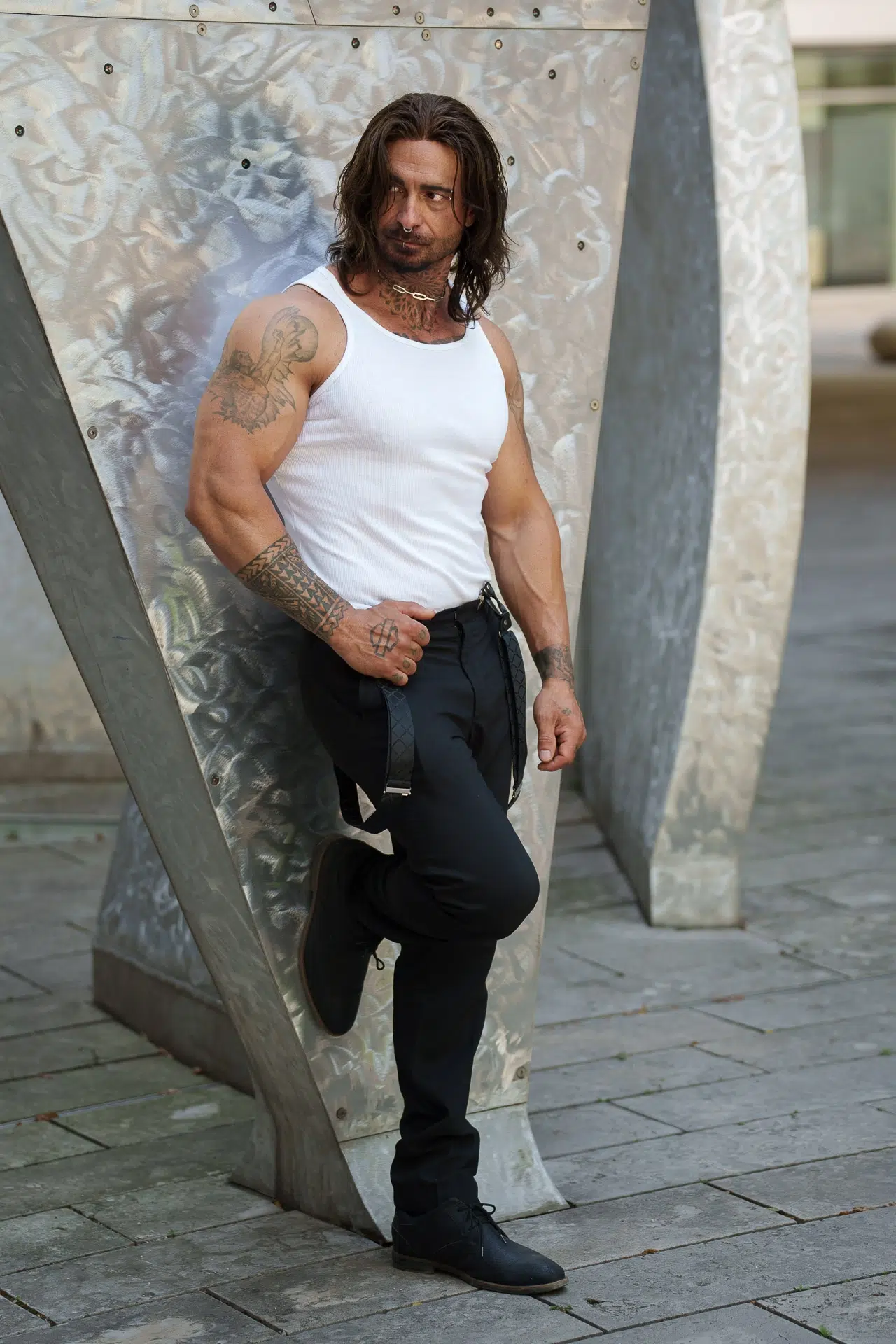
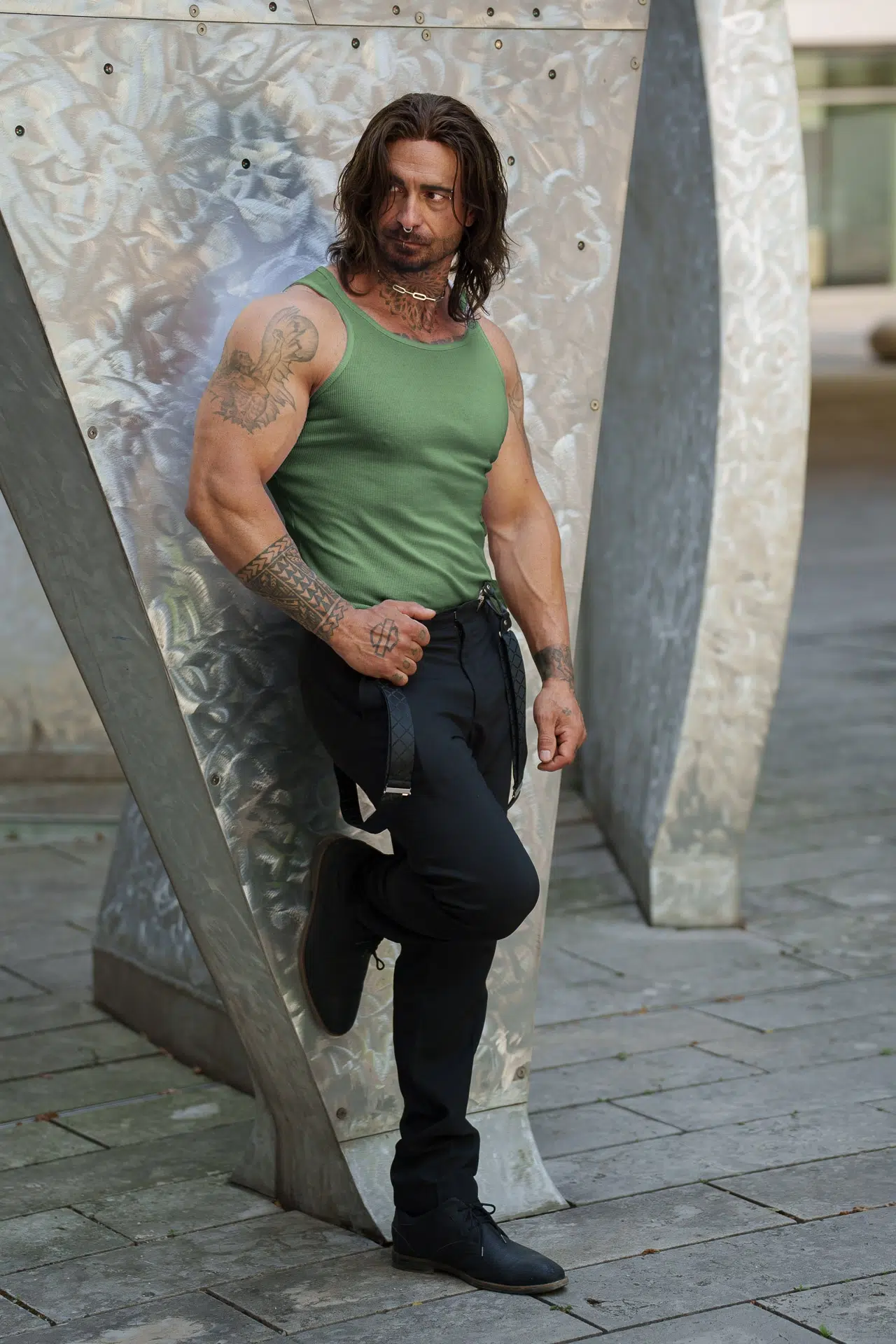
In diesem Beispiel habe ich das weiße Tanktop mit dem Entwickeln-Werkzeug in ein grünes umgefärbt. Dazu habe ich das Tanktop mit ObjektauswahlAI maskiert und die Maske mit dem Pinsel nachgearbeitet. Anschließend habe ich die Belichtung reduziert, wodurch das Tanktop eine graue Farbe erhält. Als Nächstes habe ich über die Regler “Temperatur” und “Färbung” des Weißabgleichs die gewünschte Farbe eingestellt.
Ihr könnt das graue Tanktop natürlich auch mit dem Farbe-Werkzeug über die HSL-Regler einstellen (Maskierung vorausgesetzt). Wenn das Tanktop schwarz werden soll, könnt ihr die Belichtung entsprechend nach links ziehen, bis es euren Vorstellungen entspricht. Sättigung und Dynamik müsst ihr dann natürlich entsprechend reduzieren.
Schwarzweiß für starke Charakter-Porträts
Luminar eignet sich auch sehr gut für Schwarzweiß-Porträts. Ich starte entweder mit einem Preset oder mit dem Schwarz & Weiß-Werkzeug, in dem sich die Luminanz der einzelnen Farben anpassen lässt. Bei Herren-Porträts arbeite ich harte Ecken und Kanten gerne mit dem Details-Werkzeug heraus.
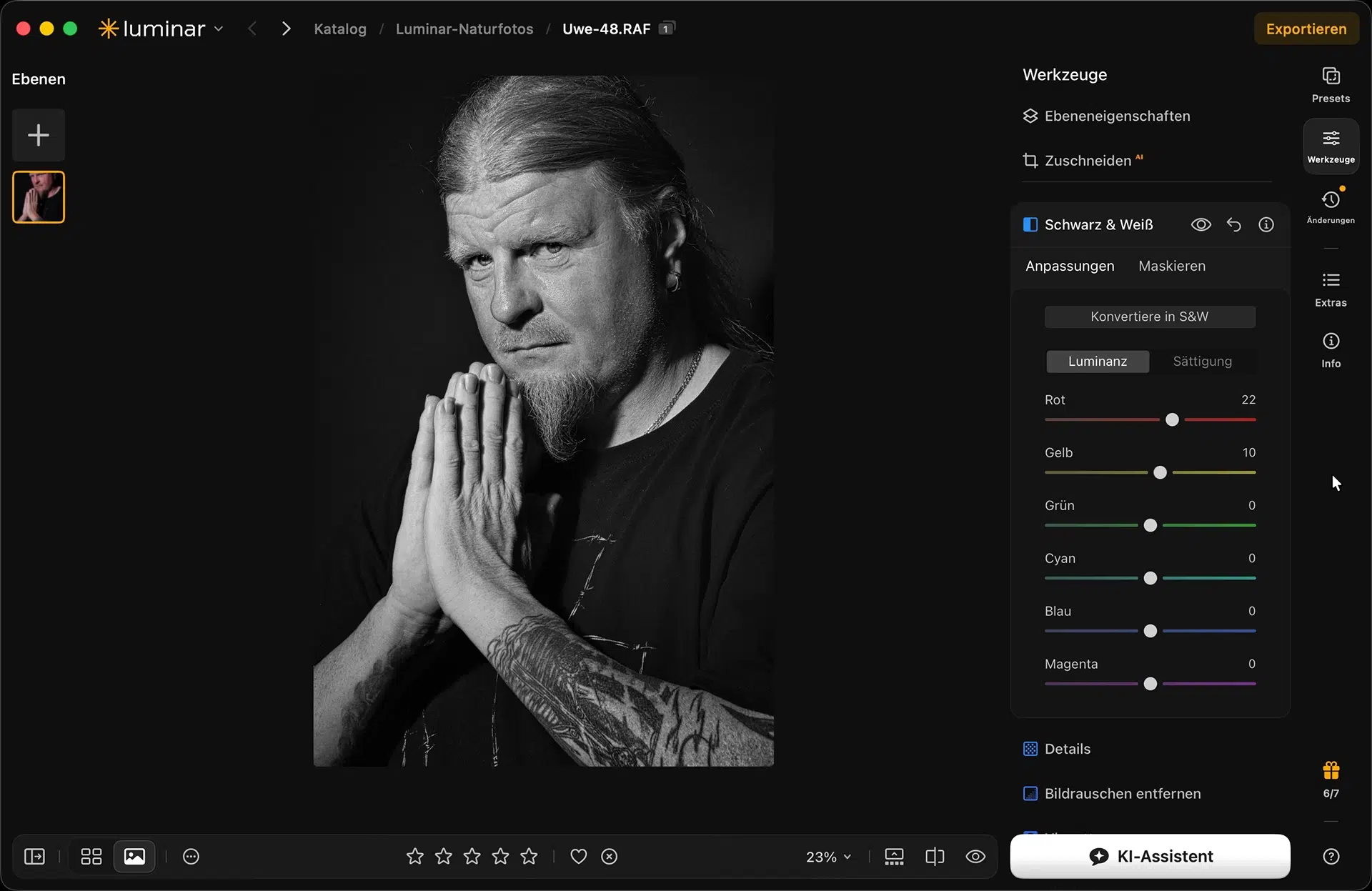
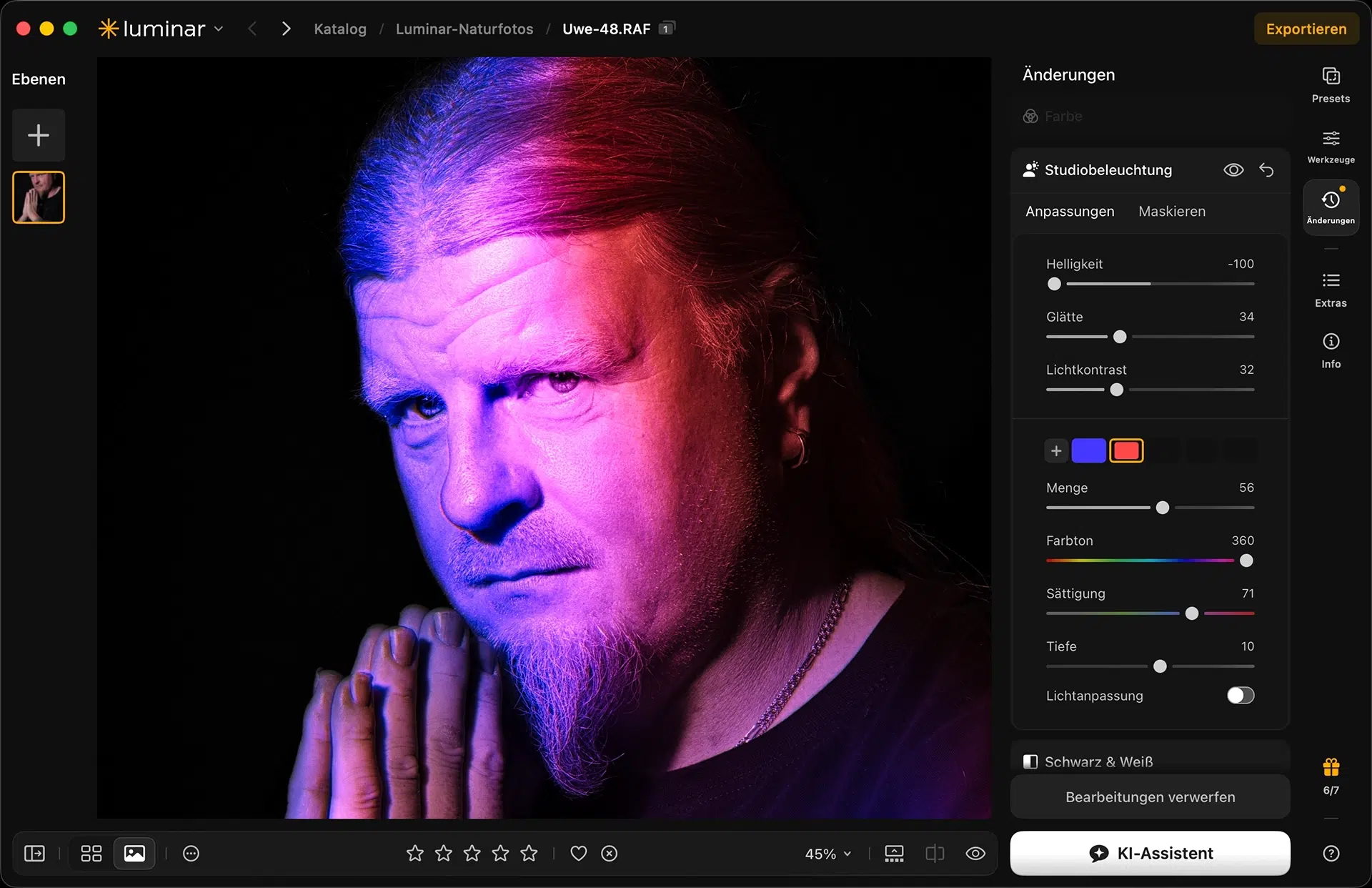
Wenn ihr kreativ sein wollt, könnt ihr auch hier die Studiobeleuchtung mit zwei Farben von rechts und links einsetzen. Rot und Blau wäre zum Beispiel eine Kombination. Sie muss allerdings zum Bild passen. Im folgenden Bild gelingt mir das nicht so gut, was auch daran liegt, dass es einfach nicht zur Person passt.
Hintergrund austauschen und Arbeiten mit Ebenen
Für Porträtfotografen gibt es noch weitere Möglichkeiten. Ihr könnt den Hintergrund zum Beispiel mit der Maskierung “Porträt-Hintergrund” oder mit “Hintergrund entfernenAI” entfernen und unsaubere Übergänge zwischen Objekt und Hintergrund unabhängig davon nachbearbeiten. Das funktioniert erstaunlich gut. Über Ebenen fügt ihr dahinter einen neuen Hintergrund ein.
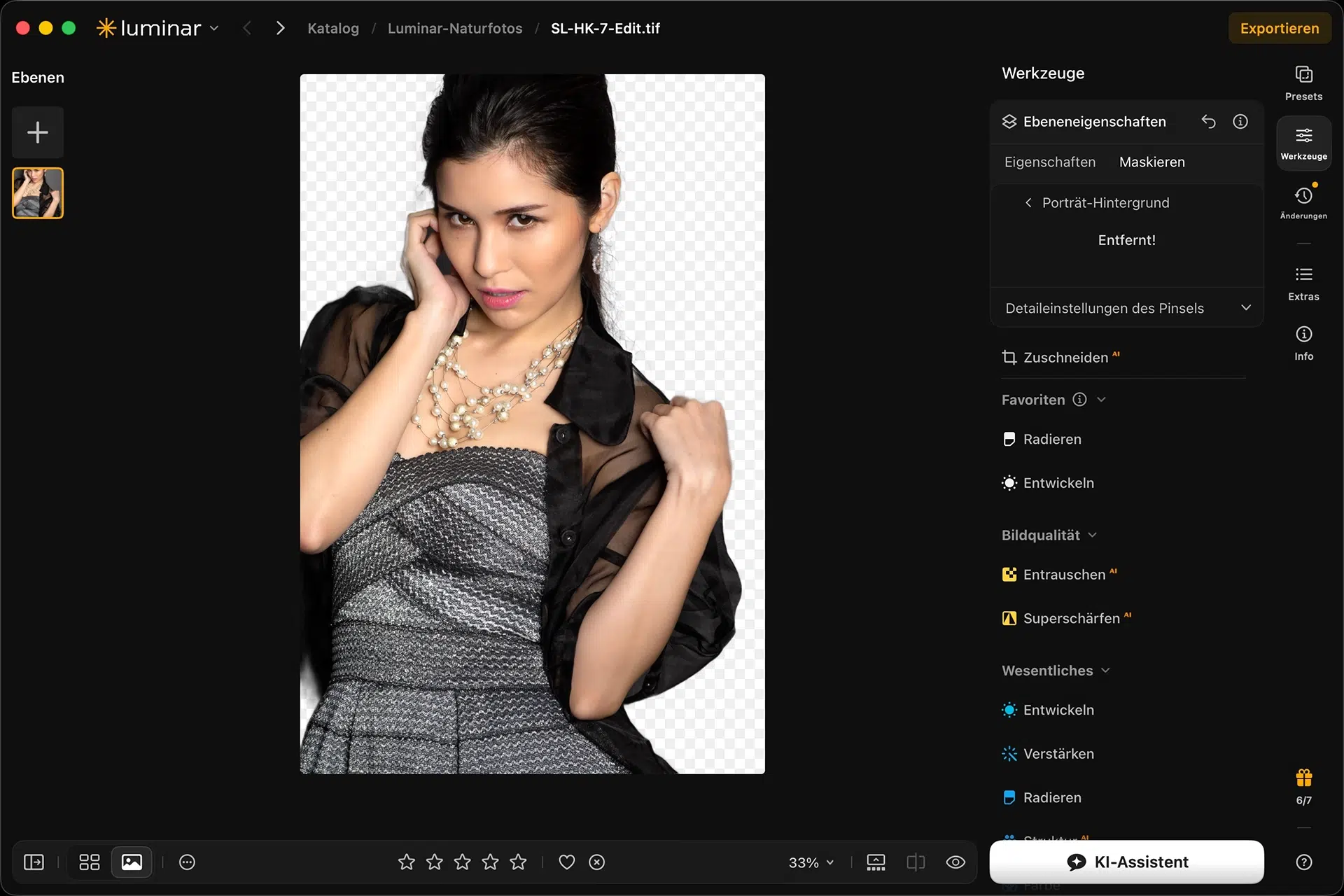
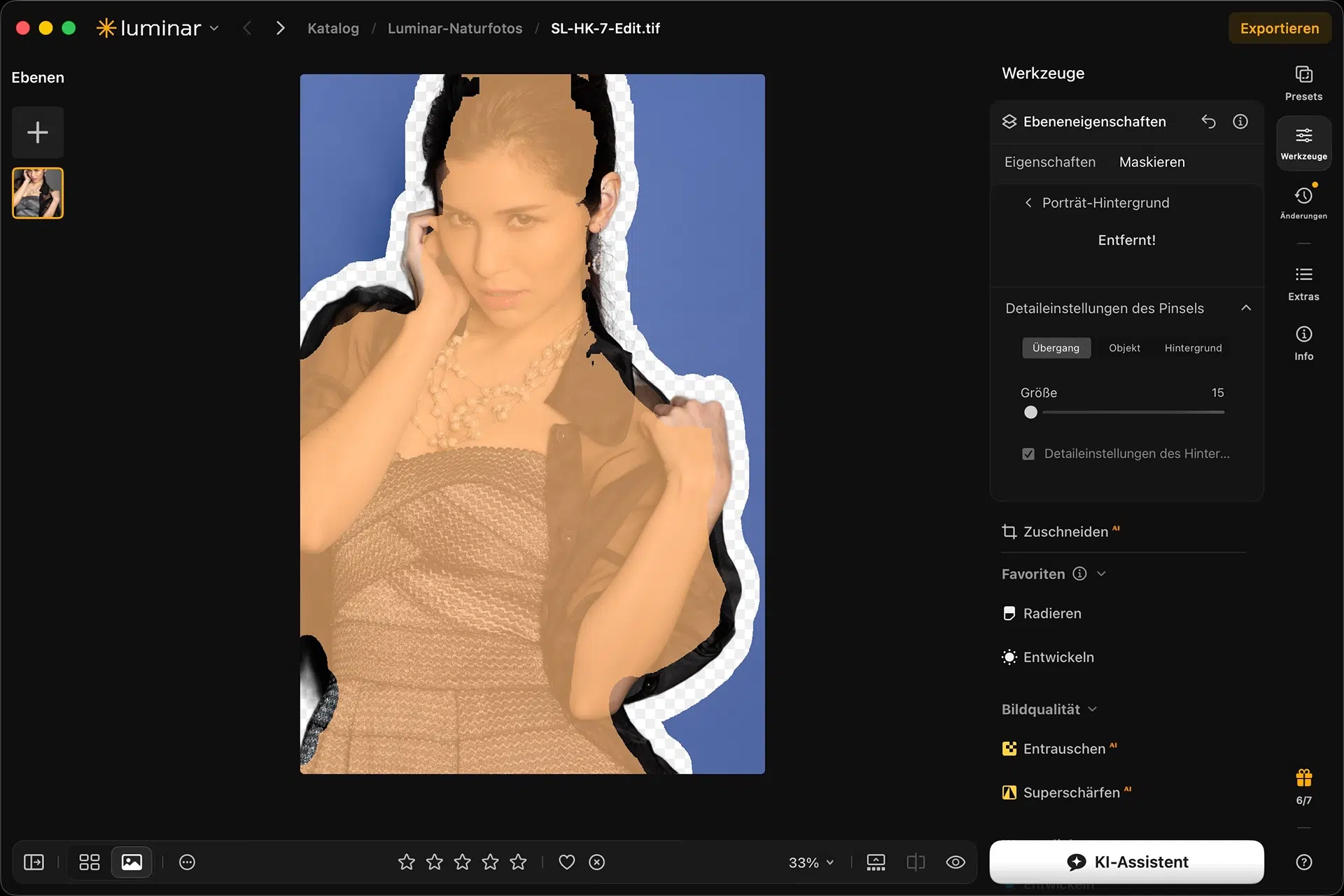
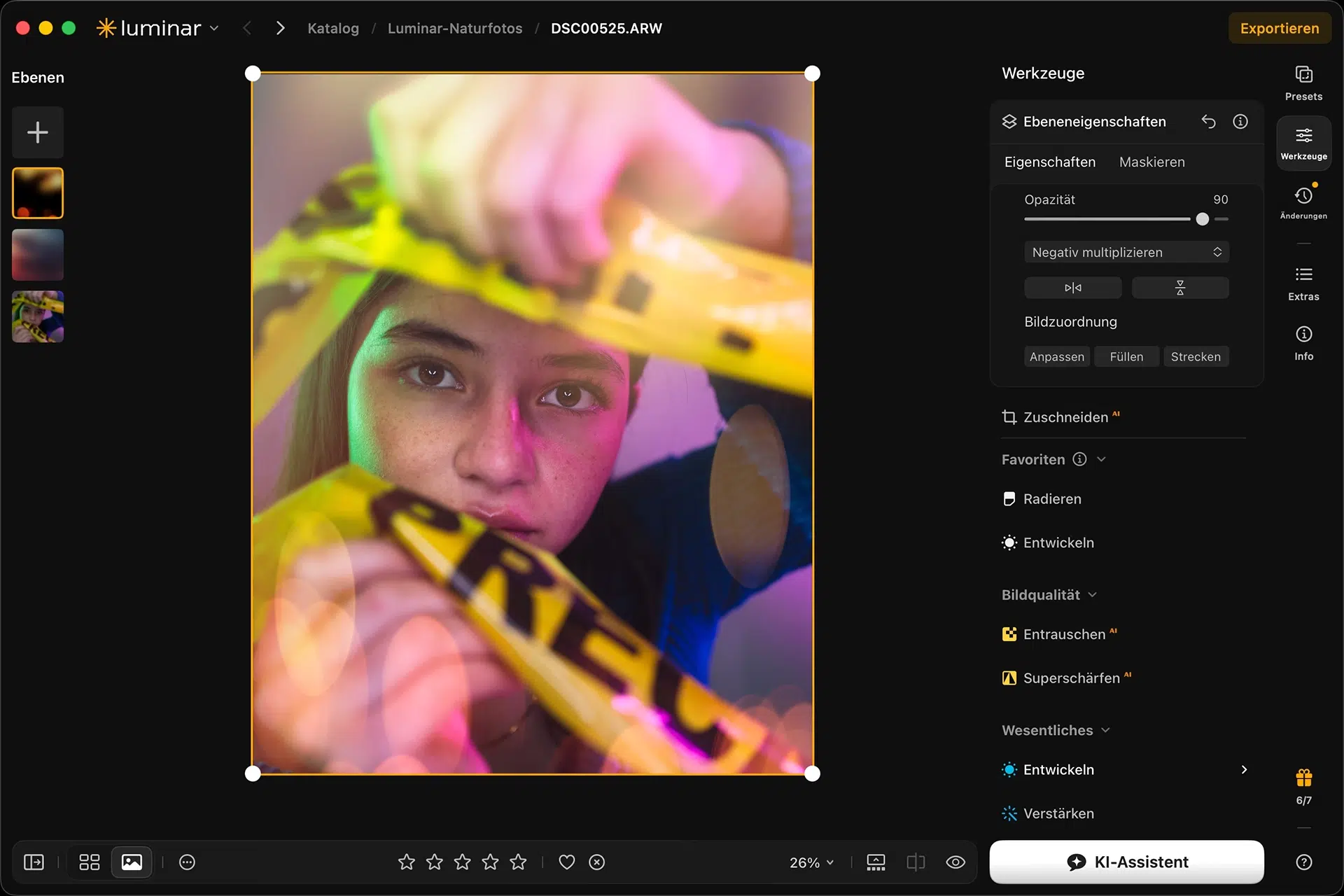
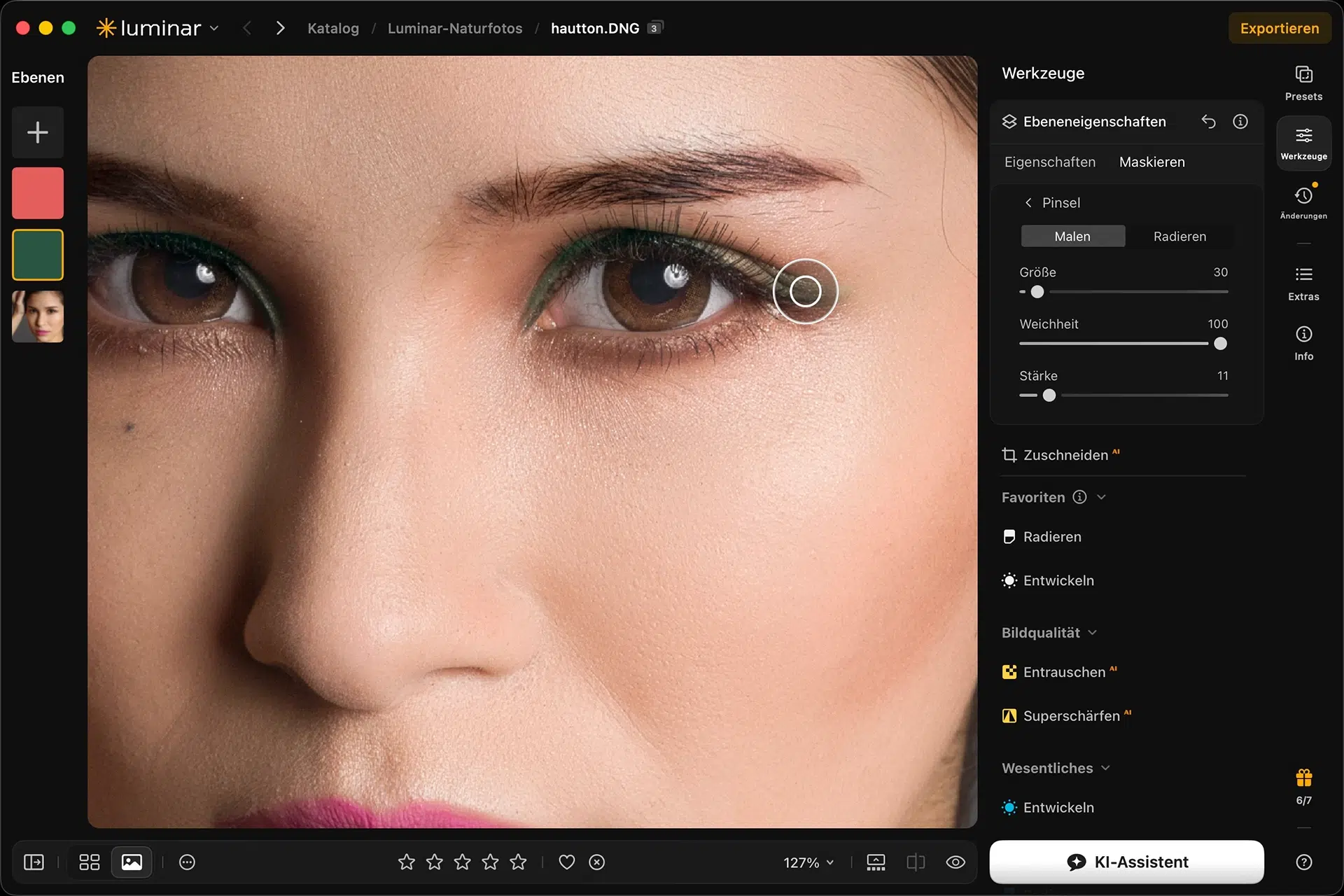
Mit Ebenen und ihren Mischmodi lassen sich viele komplexere Aufgaben lösen. Auch Overlays sind damit eine weitere Option, um kreative Elemente, Lichteffekte oder Texturen ins Bild zu bringen. Mit einer Ebene im Mischmodus Farbe und einem Maskenpinsel könnt ihr sogar Make-up aufmalen.
Um in Luminar nachträglich Make-up aufzutragen, legt ihr eine Farbfläche als neue Ebene über das mit HautAI und GesichtAI bearbeitete Porträt. Stellt für diese Ebene den Mischmodus auf “Farbe” und die Opazität zunächst auf 100 %. Anschließend maskiert ihr die Ebene mit einem weichen Pinsel und malt die Farbe gezielt auf die gewünschten Bereiche, zum Beispiel auf die Augenlider. Arbeitet mit einer geringen Pinselstärke von etwa 10 bis 20 %, damit sich die Farbe schrittweise und natürlich aufbauen lässt. Zu stark aufgetragene Bereiche könnt ihr im Radiermodus wieder entfernen. So lassen sich beispielsweise Lidschatten, Lippenfarbe oder andere farbliche Akzente sehr gezielt ergänzen.
Generative KI mit Luminar
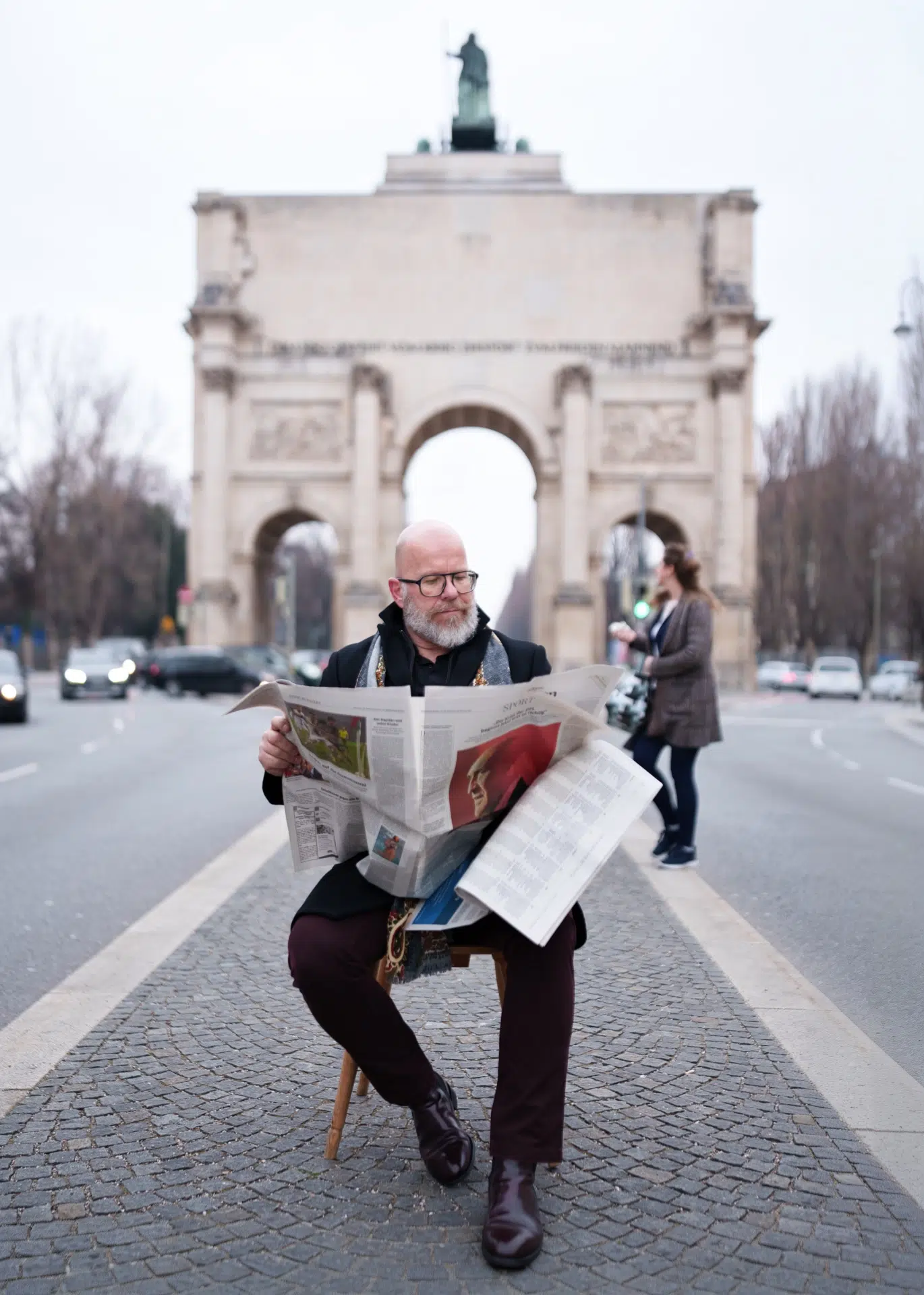
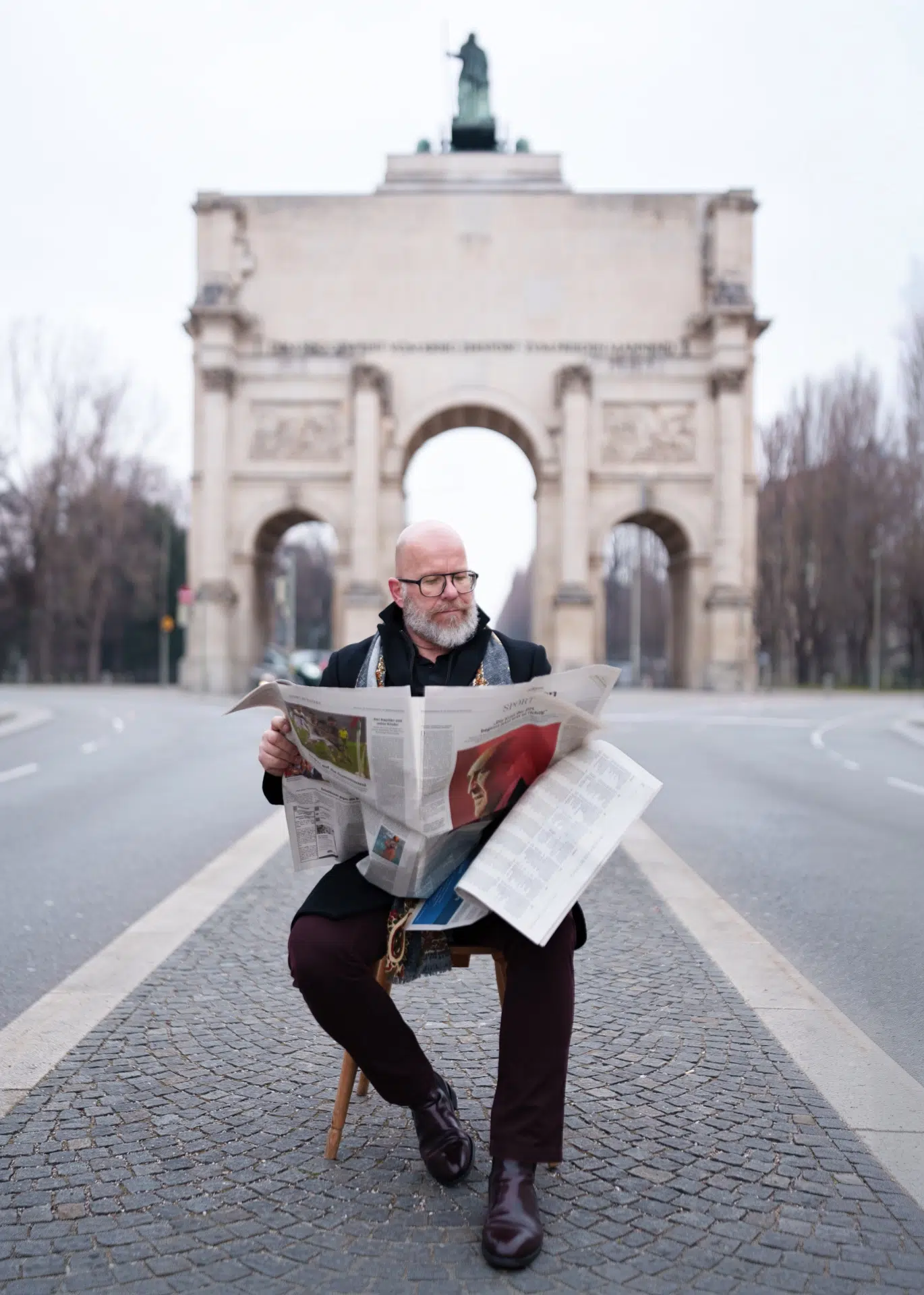
Bei Porträts setzt ihr die generative KI von Luminar vor allem ein, um störende Elemente zu entfernen, das Bildformat zu erweitern oder einzelne Bildelemente auszutauschen. Mit Generatives Löschen lassen sich Personen im Hintergrund, Schilder, Kabel, Mülleimer und andere Ablenkungen entfernen. In der folgenden Abbildung habe ich z. B. die Personen im Hintergrund entfernt.
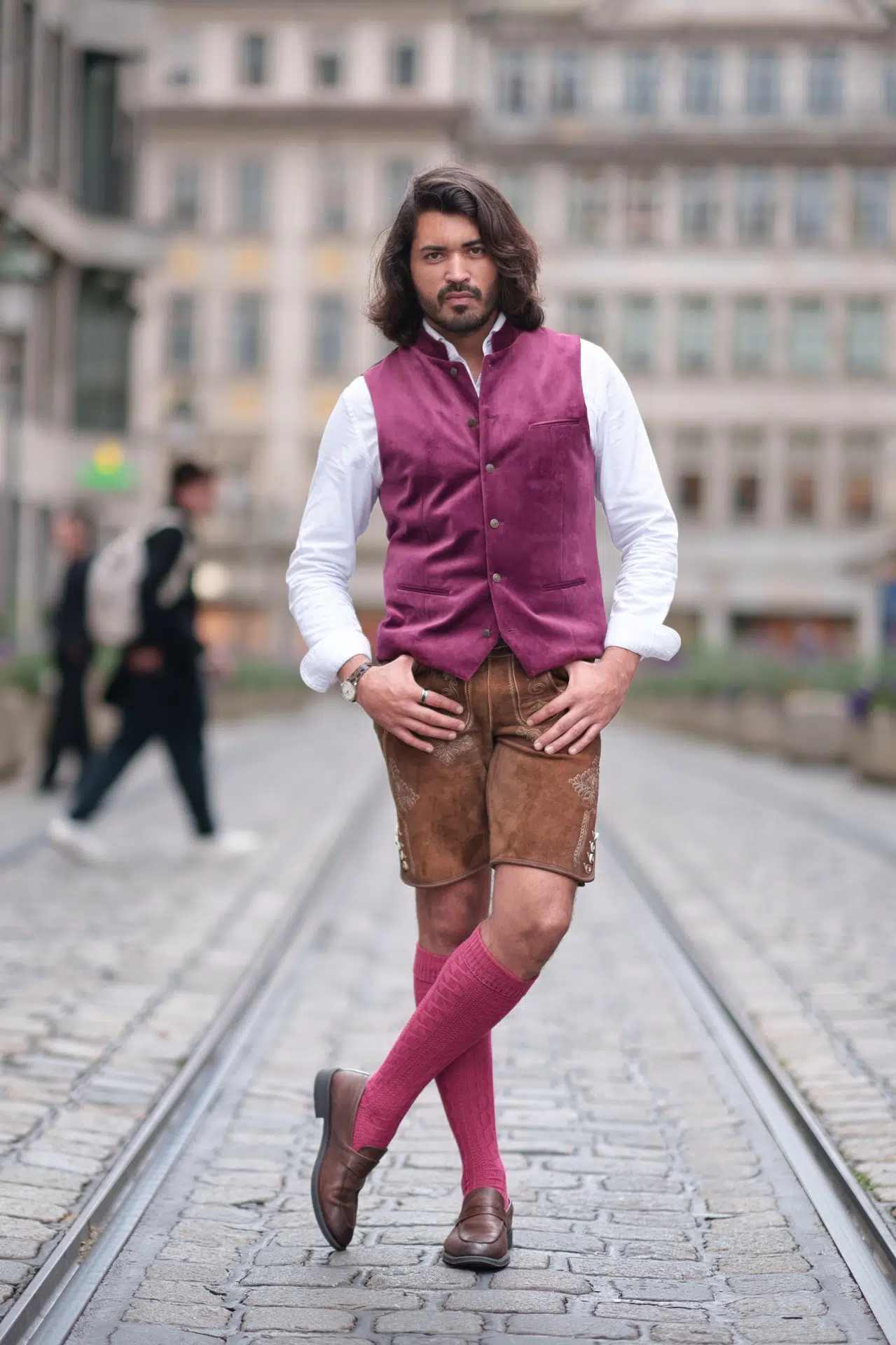
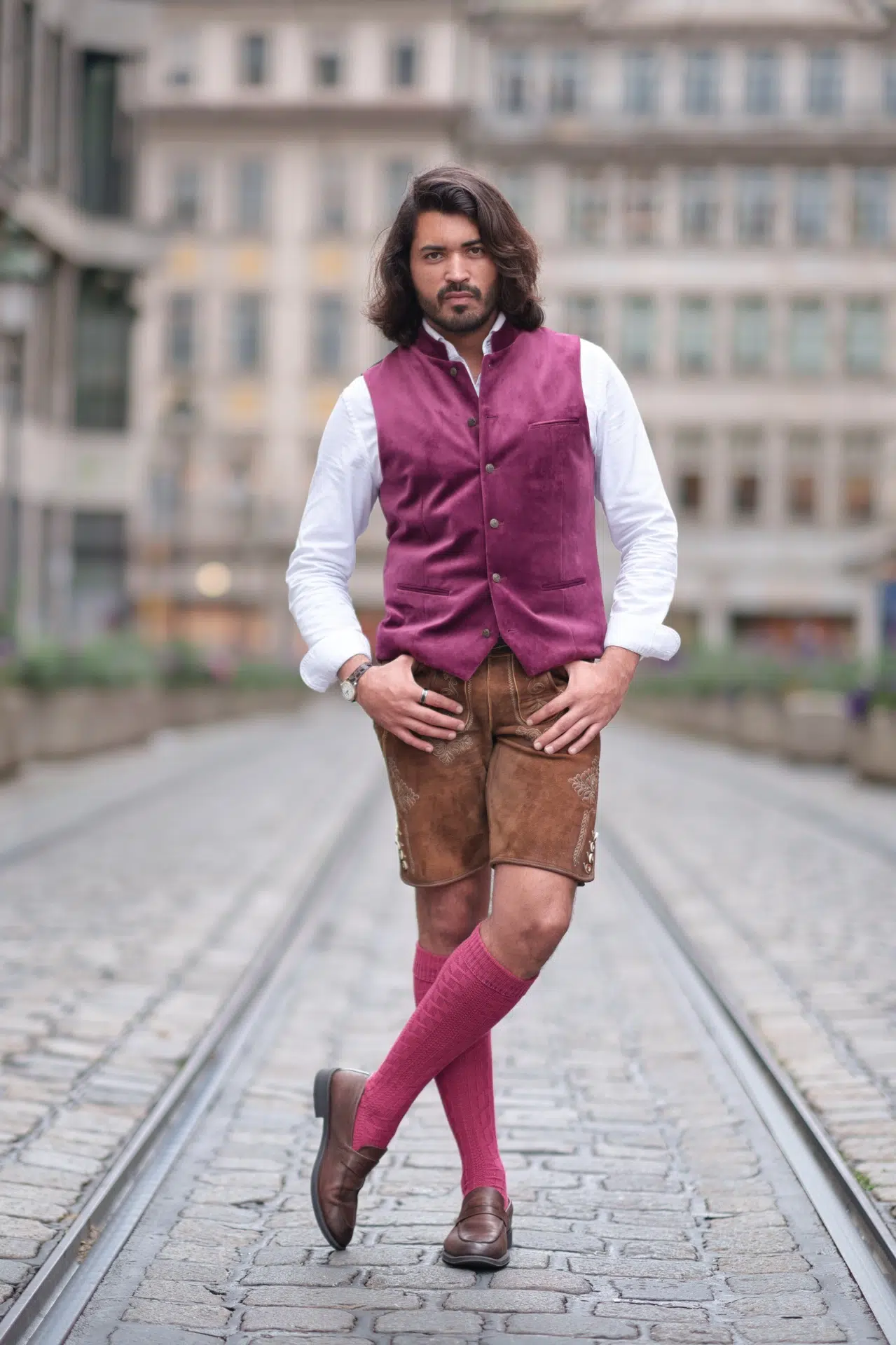
Generatives Erweitern schafft zusätzlichen Raum um die porträtierte Person, etwa für ein anderes Seitenverhältnis, ein Titelmotiv oder eine großzügigere Bildgestaltung. Mit Generatives Ersetzen ersetzt ihr störende Hintergrundelemente, ändert die Farbe eines Kleidungsstücks oder ergänzt ein kleines Requisit.
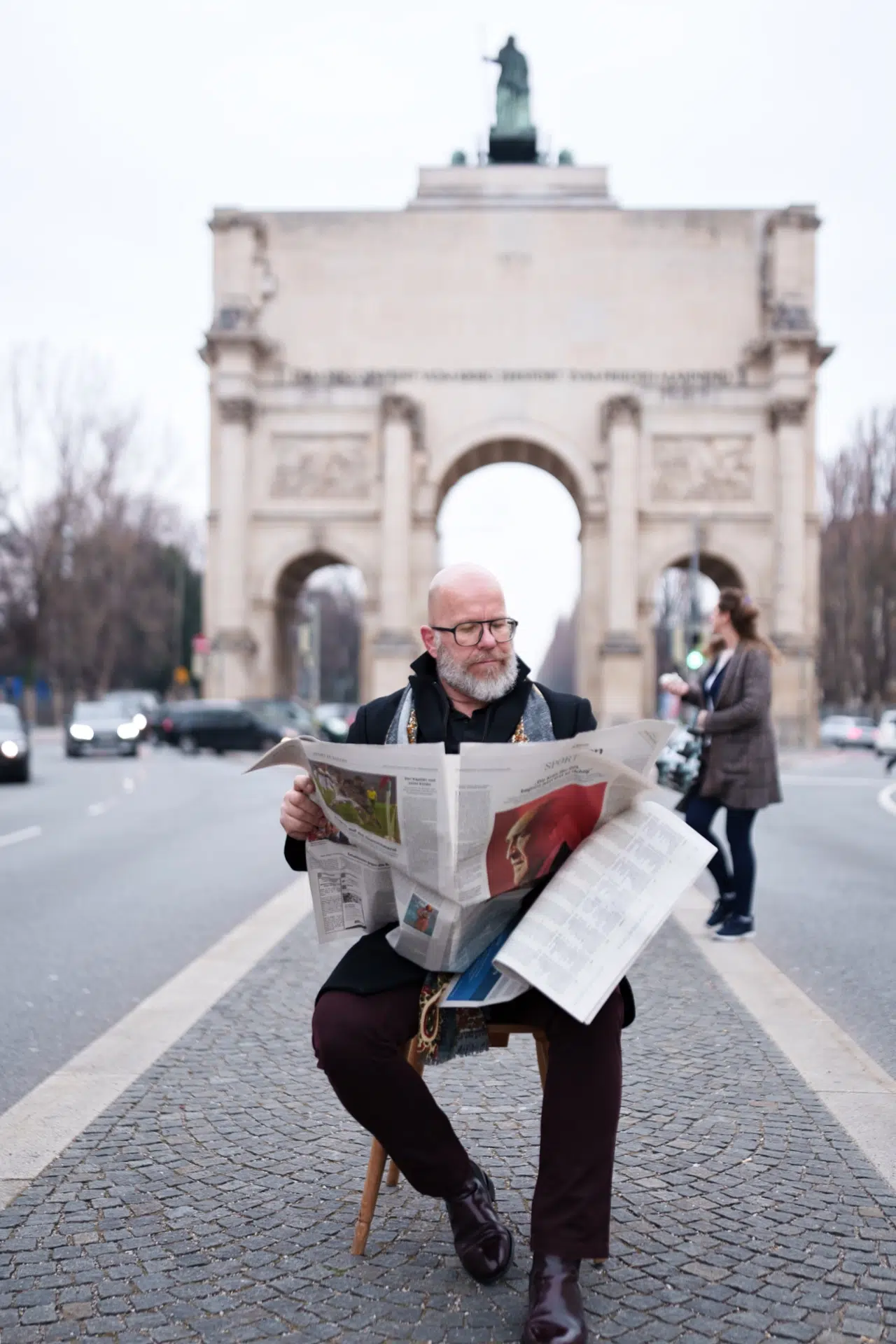
Im folgenden Beispiel habe ich bei der Aufnahme des Herren den Schuh abgeschnitten und die fehlenden Bildbereiche mithilfe von Generatives Erweitern von der KI erstellen lassen. Anschließend habe ich mit Generatives Löschen die Szene etwas leerer gemacht.
Fazit zu Luminar für die Porträtfotografie
Insgesamt ist Luminar auch für Porträtfotografen eine große Hilfe. Was früher in Photoshop viel Fleißarbeit bedeutete, lässt sich hier mit ein paar Handgriffen erledigen. Photoshop und Co. macht Luminar damit aber nicht überflüssig. Wenn ihr die maximale Kontrolle über euer Bild braucht, werdet ihr weiterhin dort arbeiten (müssen).
Für Einsteiger und semiprofessionelle (Porträt-)Fotografen, die regelmäßig fotografieren und Bilder entwickeln, ist Luminar aber eine interessante Option.
Bei Skylum laufen die diesjährigen Black Friday Angebote mit den besten Preisen des Jahres. Ihr erhaltet 20 % zusätzlichen Rabatt mit unserem Promo-Code PHOTOGRAFIX20.
» Zum Black Friday Sale bei Skylum
(20 % Rabatt auf alle Preise mit Code PHOTOGRAFIX20)