


Du bist auf der Suche nach einer Alternative zu Photoshop? Dann haben wir hier 10 Programme, auf die du mal einen Blick werfen solltest.
Die schnelle Antwort
Wenn du nur schnell wissen willst, welches Programm du zuerst installieren solltest, dann kommt hier zunächst einmal ein Schnellüberblick. Die Begründungen und die Grenzen der einzelnen Programme stehen weiter unten.
- Du willst Photoshop möglichst vollständig ersetzen: Affinity, kostenlos für Windows und macOS
- Du arbeitest mit Mac und iPad und legst Wert auf Bedienkomfort: Pixelmator Pro
- Du willst Open Source und Linux-Unterstützung: GIMP
- Du musst schnell eine PSD-Datei öffnen und willst nichts installieren: Photopea
- Du malst und illustrierst: Krita
- Du brauchst professionelles Farbmanagement und Druckvorstufe zum Einmalpreis: PhotoLine
- Du willst bei Adobe bleiben, generative KI nutzen und kein Abo zahlen: Photoshop Elements 2027, dessen Lizenz allerdings nach drei Jahren ausläuft
Warum überhaupt eine Photoshop-Alternative?
Adobe Photoshop ist seit Jahrzehnten der Maßstab für professionelle Bildbearbeitung. Das Programm deckt praktisch alle Anforderungen von Fotografen, Designern und Bildbearbeitern ab. Dazu gehören Ebenen, Masken, präzise Auswahlwerkzeuge, aufwendige Retuschen, Farbmanagement, CMYK, 16- und 32-Bit-Dateien sowie eine sehr gute PSD-Kompatibilität. In den letzten Jahren sind zudem zahlreiche KI-Funktionen hinzugekommen. Vor allem das generative Füllen kann bei Montagen und Retuschen viel Zeit sparen.
Trotzdem ist Photoshop nicht für jeden die beste Lösung. Der häufigste Kritikpunkt ist das Abo-Modell. Die Einzelanwendung kostet derzeit regulär 25,99 Euro pro Monat, das Foto-Abo mit Photoshop und Lightroom liegt bei 23,79 Euro pro Monat. Wer die Software viele Jahre nutzt, zahlt somit eine beträchtliche Summe und hat nach dem Ende des Abonnements keinen Zugriff mehr auf die Vollversion.
Wer beruflich mit Photoshop arbeitet, kann die Kosten in der Regel als Betriebsausgabe geltend machen. Wenn das Programm täglich genutzt wird, um Geld zu verdienen, fällt der monatliche Preis im Verhältnis zum Nutzen meist weniger stark ins Gewicht. Für Hobbyfotografen und Gelegenheitsnutzer ist das Abo dagegen ein großer Brocken. Über mehrere Jahre summieren sich die Gebühren schnell auf einen vierstelligen Betrag. Und dies selbst dann, wenn Photoshop in manchen Monaten kaum genutzt wird.
Hinzu kommt, dass viele Anwender häufig nur einen Teil der Funktionen benötigen. Wer nur gelegentlich störende Objekte entfernt, Ebenen kombiniert, ein Porträt retuschiert oder eine Grafik für eine Webseite erstellt, braucht nicht das komplette Adobe-System. Für diese Aufgaben gibt es inzwischen zahlreiche Alternativen, die günstiger, kostenlos oder einfacher zu bedienen sind.
Allerdings solltest du dabei genau hinschauen. Nicht jedes Programm, das mit RAW-Entwicklung oder künstlicher Intelligenz wirbt, ist tatsächlich ein vollwertiger Photoshop-Ersatz. Photoshop ist in erster Linie ein komplexer Pixel- und Compositing-Editor. Reine RAW-Konverter und Bildverwaltungen haben wir deshalb in diesen Artikel bewusst nicht aufgenommen. Wenn du dafür einen Ersatz suchst, findest du ihn in unserer Übersicht der Lightroom-Alternativen. Krita wiederum richtet sich vor allem an Illustratoren. Welche Lösung die richtige ist, hängt stark vom eigenen Arbeitsablauf ab.
Photoshop Elements: Adobes Alternative ohne Abo
Elements-Fazit: Die naheliegendste Antwort auf das Abo, hat mit der Version 2027 auch bei der KI deutlich aufgeholt. Der Haken bleibt die Lizenz, die nach drei Jahren ausläuft.
Preis: rund 100 Euro
Lizenz: Einmalkauf, Laufzeit drei Jahre
Testversion: 7 Tage
Betriebssysteme: Windows und macOS
Mehr erfahren: Adobe Photoshop Elements
Wer vom Abo weg, aber bei Adobe bleiben möchte, landet zuerst bei Photoshop Elements. Das Programm bietet Ebenen, Ebenenmasken, Einstellungsebenen, Auswahlwerkzeuge, einen Kopierstempel, einen Reparaturpinsel, Textfunktionen und eine Bildverwaltung. Damit lassen sich Porträtretuschen, das Entfernen störender Elemente und mehrschichtige Montagen sauber umsetzen.
Die Oberfläche bietet vier Zugänge. Im Expertenmodus hast du vollen Zugriff auf Ebenen, Masken und Werkzeugoptionen. Der Schnellmodus deckt die häufigsten Korrekturen ab und die geführten Bearbeitungen führen Schritt für Schritt durch komplexere Effekte. Im KI-Modus findet man hingegen alle Arbeiten vor, die mit KI realisiert werden. Wer Elements nur auf die geführten Bearbeitungen reduziert, unterschätzt das Programm.
Bei den KI-Werkzeugen hat Adobe mit der Version 2027 kräftig nachgelegt. Neben der Objektentfernung und der Fotorestaurierung beherrscht Elements jetzt das generative Erweitern und Hochskalieren sowie das Einfügen von Objekten per Textbeschreibung. Damit stehen genau die Funktionen zur Verfügung, wegen derer viele Anwender bisher beim Abo geblieben sind. Der Abstand zu Photoshop ist in diesem Punkt deutlich kleiner geworden.
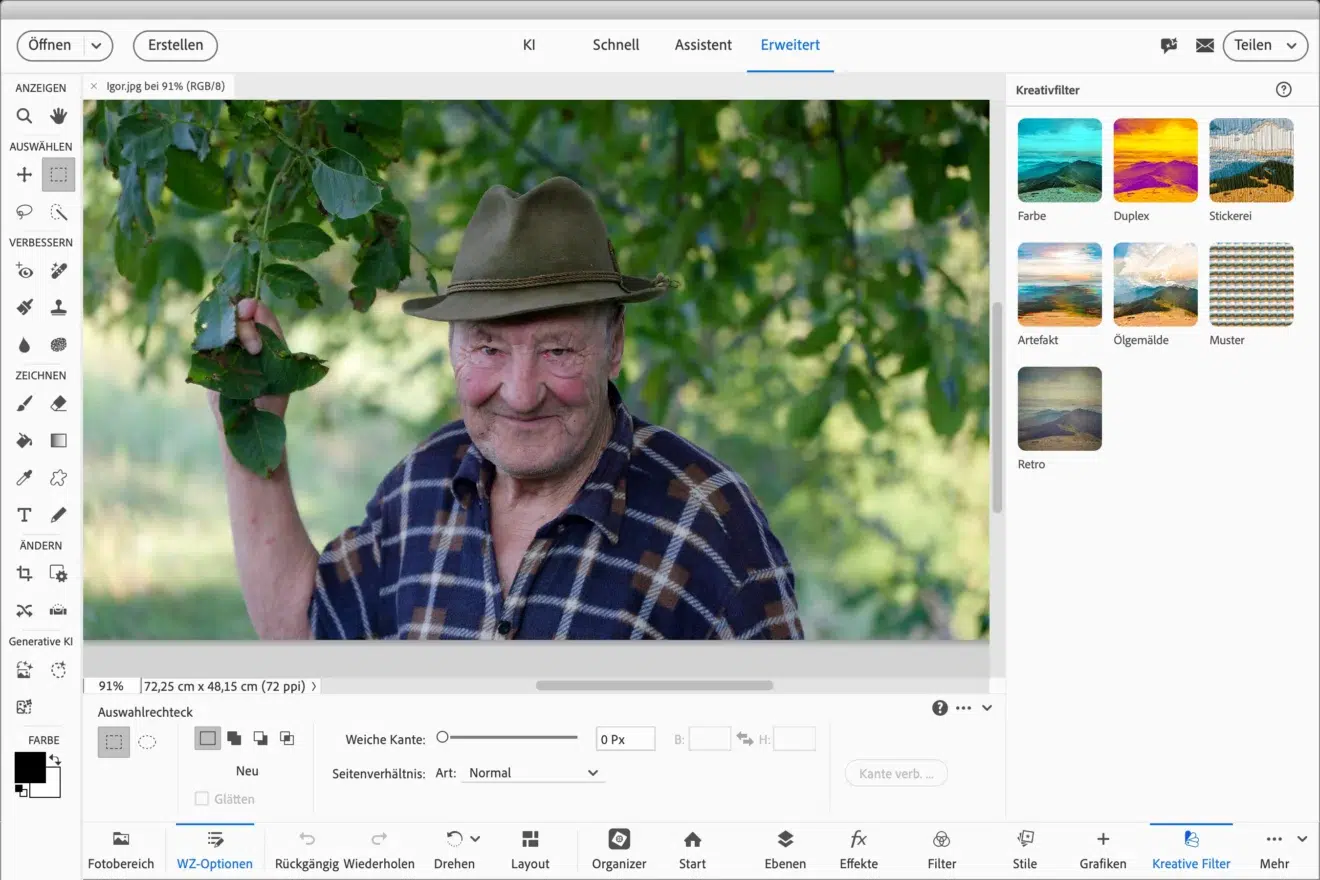
Die Grenzen liegen woanders. Es fehlt CMYK, die 16-Bit-Bearbeitung ist eingeschränkt und Smartobjekte gibt es nicht. Zwar lassen sich PSD-Dateien aus Photoshop öffnen, dabei werden die entsprechenden Ebenen jedoch vereinfacht. Wer Daten für die Druckvorstufe aufbereitet oder eng mit Photoshop-Anwendern zusammenarbeitet, braucht deshalb Affinity oder PhotoLine.
Der wichtigste Punkt steht im Kleingedruckten: Adobe verkauft Elements als Lizenz mit dreijähriger Laufzeit. Wer eine Kaufversion sucht, weil er das Programm zehn Jahre nutzen will, bekommt hier also weder ein Abo noch eine dauerhafte Lizenz. Mit rund 100 Euro für drei Jahre liegt der rechnerische Monatspreis zwar weit unter dem Photoshop-Abo, gegenüber dem kostenlosen Affinity muss man diese Ausgabe aber begründen können.
Für Fotografen, die retuschieren, montieren und ihre Bilder verwalten wollen, ist Elements 2027 eine runde Sache, vor allem wegen der KI-Werkzeuge, die ohne Einarbeitung funktionieren. Wer CMYK, 16 Bit oder Smartobjekte benötigt, greift zu Affinity, das kostenlos ist.
Die besten Photoshop-Alternativen
Affinity: unser Favorit für die meisten Nutzer
Affinity-Fazit: Der derzeit spannendste klassische Photoshop-Ersatz. Die professionelle Grundausstattung ist kostenlos, Auswahl- und generative KI lassen sich über einen kostenpflichtigen Canva-Tarif direkt im Programm freischalten.
Preis: Grundprogramm kostenlos, ein Canva-Konto ist erforderlich; integrierte Premium-KI nur mit kostenpflichtigem Canva-Tarif
Betriebssysteme: Windows und macOS
Download: Affinity
Affinity ist unsere erste Empfehlung für alle, die Photoshop möglichst vollständig ersetzen möchten. Die Anwendung bietet einen professionellen Ebenen- und Masken-Workflow, RAW-Entwicklung, aufwendige Auswahlwerkzeuge, Retusche, HDR, Focus Stacking, Stapelverarbeitung und eine breite Formatunterstützung. Auch CMYK-Dokumente sowie 16- und 32-Bit-Workflows werden unterstützt.
Eine große Veränderung gab es Ende 2025. Canva bündelte die früher getrennten Programme Affinity Photo, Designer und Publisher in einer Anwendung und machte die Software kostenlos. Dadurch stehen neben den Werkzeugen zur Pixelbearbeitung auch Vektor- und Layoutfunktionen bereit. Wer neben Fotos auch Logos, Illustrationen, Social-Media-Grafiken oder mehrseitige Dokumente gestaltet, erhält damit ein ungewöhnlich umfangreiches Gesamtpaket.
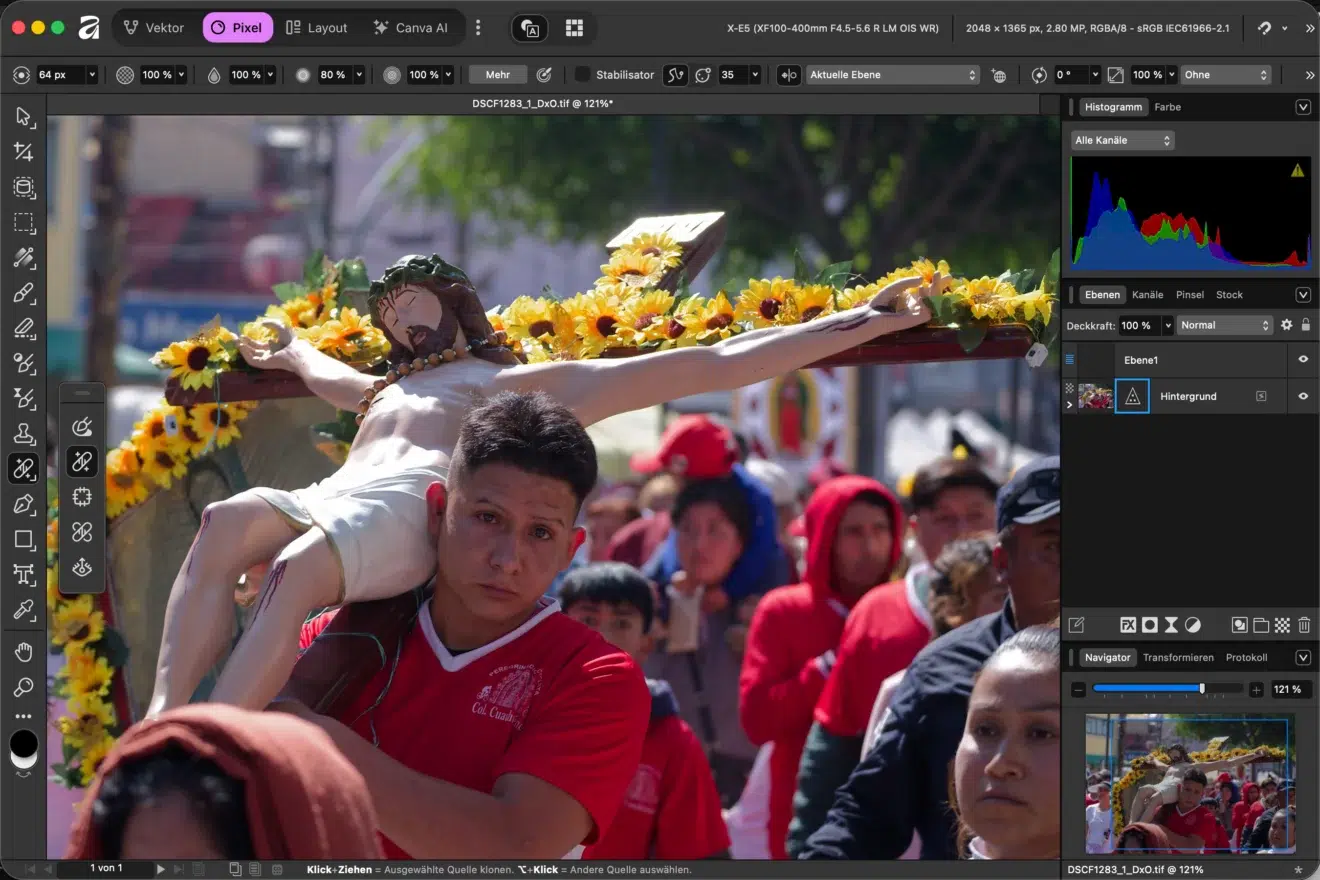
Auch beim Austausch mit Photoshop schlägt sich Affinity gut. PSD-Dateien lassen sich öffnen, bearbeiten und wieder speichern, bei einfachen und mittleren Dokumenten funktioniert das in der Regel problemlos. Sehr komplexe Photoshop-Dateien mit speziellen Smartobjekten, proprietären Filtern oder exotischen Ebeneneffekten können anders aussehen. Wer regelmäßig Dateien mit einer Agentur austauscht, sollte den eigenen Workflow deshalb vor einem vollständigen Wechsel testen.
Auch generative KI lässt sich inzwischen direkt in Affinity nutzen, sie gehört allerdings nicht zum kostenlosen Funktionsumfang. Mit einem kostenpflichtigen Canva-Tarif wird das integrierte Canva AI Studio freigeschaltet. Es bietet unter anderem automatische Motiv- und Hintergrundauswahl, Hintergrundentfernung, generatives Füllen, Erweitern und Bearbeiten sowie die Erzeugung von Bildern und Vektorgrafiken. Die Premium-KI arbeitet online und unterliegt dem Nutzungskontingent des jeweiligen Canva-Tarifs.
Damit rückt Affinity auch bei KI-gestützten Retuschen wesentlich näher an Photoshop heran. Adobe Firefly bleibt zwar tiefer in das gesamte Adobe-Ökosystem eingebunden, der frühere Nachteil fehlender generativer Werkzeuge ist aber deutlich kleiner geworden. Wer keine KI benötigt, kann den vollständigen klassischen Pixel-, Vektor- und Layoutumfang weiterhin kostenlos nutzen. Wer die Canva-KI dazubucht, sollte bei kommerziellen Projekten zusätzlich die Canva-Bedingungen sowie die Rechte an Ausgangsmaterial und generierten Motiven beachten.
Für klassische Bildbearbeitung ist das Preis-Leistungs-Verhältnis derzeit unschlagbar. Da der professionelle Kern kostenlos ist, gibt es kaum einen Grund, die Anwendung nicht zumindest auszuprobieren.
PhotoLine: der Geheimtipp für Profis
PhotoLine-Fazit: Unscheinbare, aber außerordentlich leistungsfähige Photoshop-Alternative mit starkem Farbmanagement. Besonders interessant für erfahrene Anwender und die Druckvorstufe.
Preis: ca. 79 Euro
Lizenz: Einmalkauf
Testversion: 30 Tage
Betriebssysteme: Windows und macOS
Mehr erfahren: PhotoLine
PhotoLine taucht in Bestenlisten deutlich seltener auf als GIMP oder Affinity. Das liegt weniger am Funktionsumfang als an der nüchternen Benutzeroberfläche und der geringen Bekanntheit des deutschen Entwicklers. Unter der Haube steckt jedoch ein sehr leistungsfähiger Editor.
Die Software beherrscht Ebenen, Masken, Einstellungsebenen, Vektorobjekte, Text, Farbmanagement, CMYK sowie die 16- und 32-Bit-Bearbeitung. Viele Korrekturen lassen sich zudem nondestruktiv anwenden. Damit eignet sich PhotoLine sowohl für Fotos als auch für Layouts, Webgrafiken und druckfertige Dokumente.
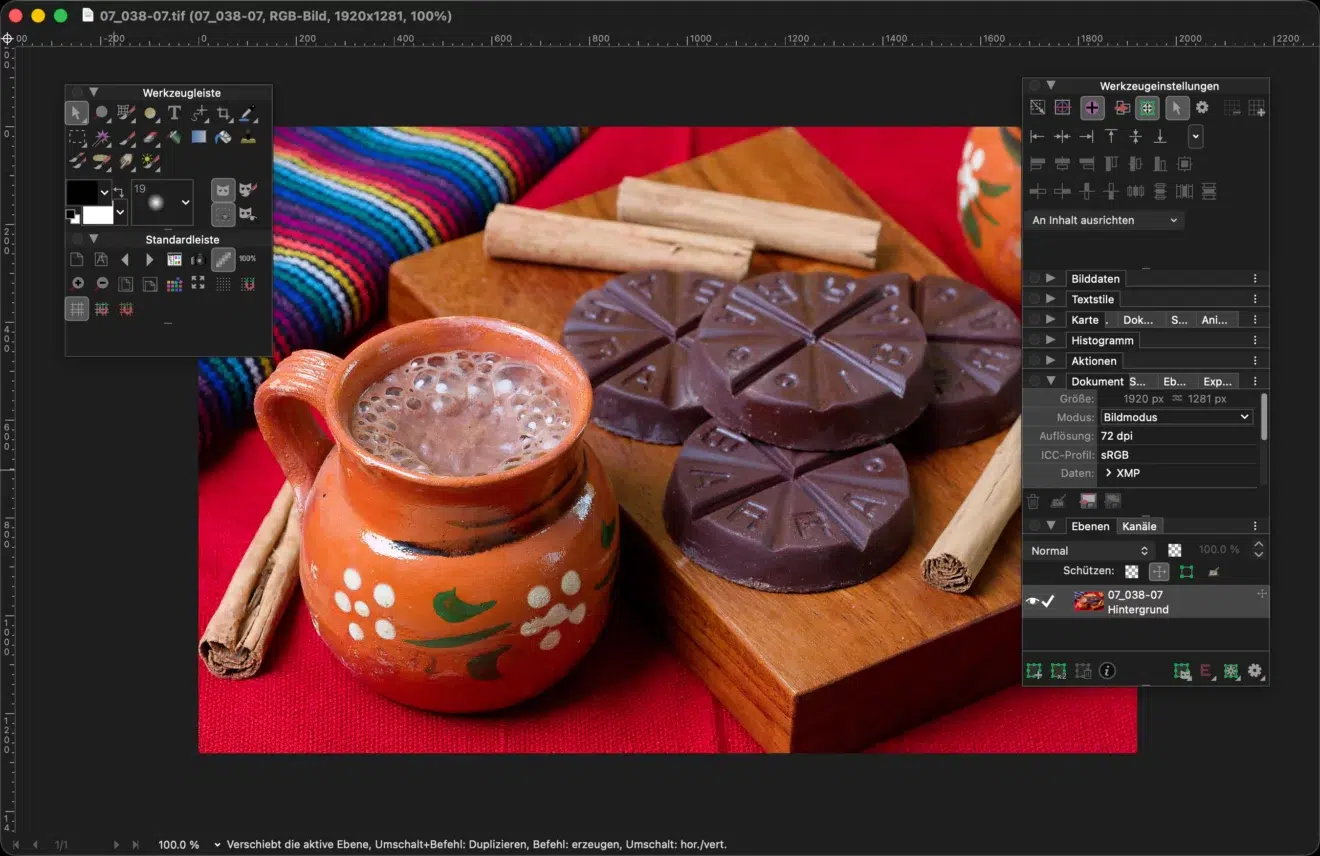
Anwender, die Wert auf präzises Farbmanagement legen, sollten PhotoLine nicht unterschätzen. In dieser Disziplin ist das Programm vielen teureren Alternativen überlegen. Auch der geringe Ressourcenbedarf spricht für die Software: Große Dokumente mit vielen Ebenen belasten den Rechner weniger als bei den meisten Konkurrenten.
Allerdings wirkt PhotoLine nicht ganz so komfortabel wie Photoshop oder Affinity. Die Oberfläche erfordert eine Eingewöhnungszeit und manche Funktionen sind an Stellen versteckt, an denen Einsteiger sie nicht erwarten würden. Schwierige Auswahlkanten erfordern mehr Handarbeit als bei Affinity und moderne KI-Auswahl oder generatives Füllen sind nicht verfügbar.
PhotoLine ist deshalb keine Empfehlung für Nutzer, die möglichst schnell mit automatischen Ergebnissen starten möchten. Wer bereit ist, sich einzuarbeiten, erhält jedoch für einen vergleichsweise niedrigen Einmalpreis einen erstaunlich professionellen Editor.
Pixelmator Pro: die beste Wahl für Apple-Nutzer
Pixelmator-Pro-Fazit: Moderne und angenehm bedienbare Photoshop-Alternative für den Mac. Stark bei Auswahl, Retusche, RAW und Design, weniger geeignet für konsequente CMYK-Druckworkflows.
Preis: Apple Creator Studio 12,99 Euro im Monat oder 129 Euro im Jahr; Kaufversion für den Mac 59,99 Euro, Funktionsstand eingefroren
Testversion: 30 Tage
Betriebssysteme: macOS
Mehr erfahren: Pixelmator Pro
Pixelmator Pro fühlt sich wie eine echte Apple-Anwendung an. Die Oberfläche ist übersichtlich, die Bedienung flüssig und die Funktionen des Betriebssystems werden eng eingebunden. Seit Januar 2026 gibt es den Editor auch für das iPad und seit dem Start von Apple Creator Studio ist er zudem Teil dieses Abos.
Trotz der benutzerfreundlichen Oberfläche ist Pixelmator Pro kein Spielzeug. Es bietet Ebenen, Masken, nicht destruktive Farbkorrekturen, Vektorformen, Textwerkzeuge, Reparaturfunktionen und Unterstützung für mehr als 750 RAW-Formate. PSD-Dokumente lassen sich öffnen und mit Ebenen wieder exportieren.
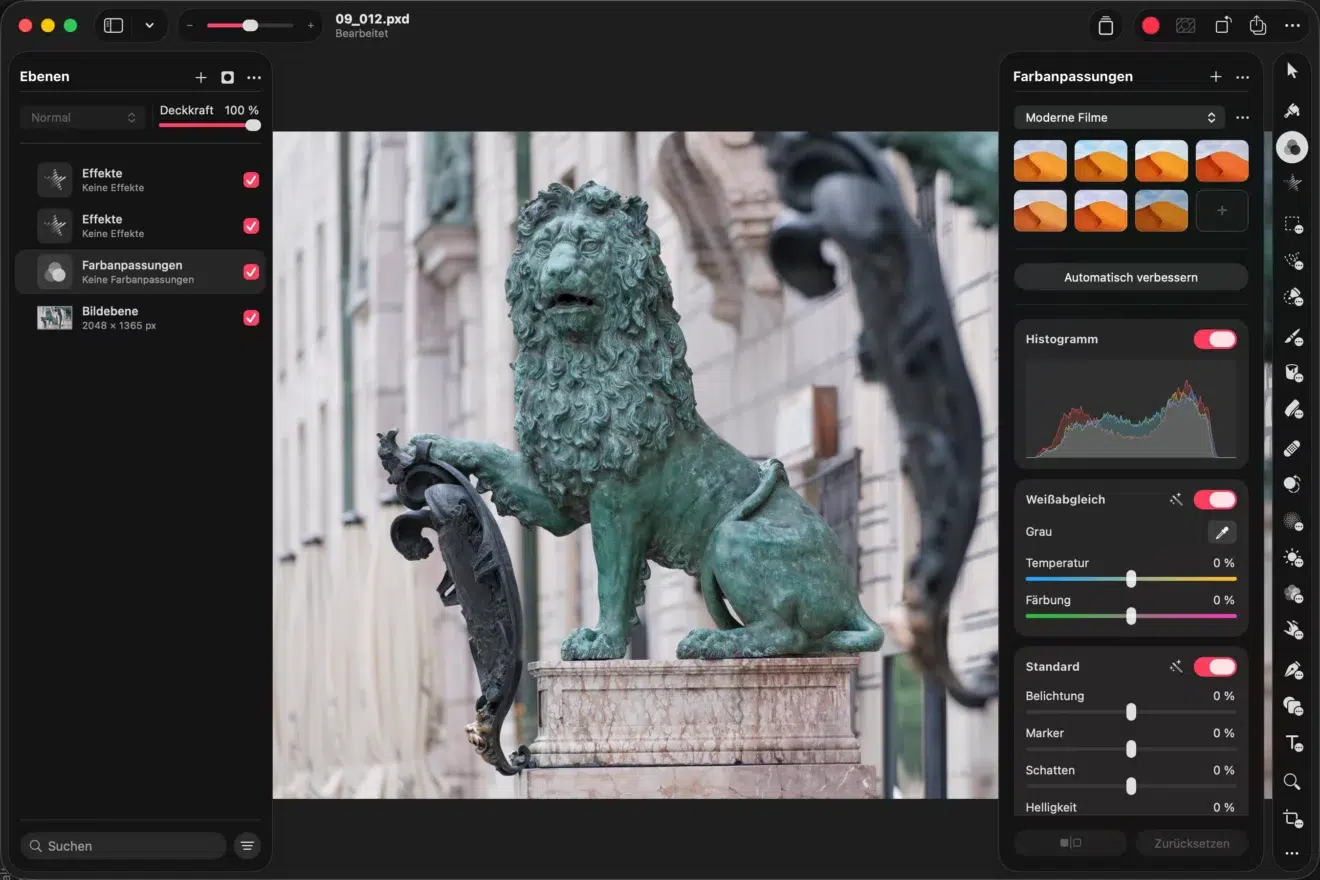
Besonders gut sind die auf maschinellem Lernen basierenden Funktionen. So lassen sich Motive und Hintergründe mit wenigen Klicks auswählen, störende Elemente entfernen und Bilder hochskalieren. Diese Werkzeuge sind sinnvoll in den normalen Arbeitsablauf integriert. Beim Öffnen von PSD-Dateien bleiben die Ebenen erhalten und einzelne Ebenenstile können in Pixelebenen umgewandelt werden.
Für Druckdesigner gibt es jedoch eine Einschränkung: Pixelmator Pro arbeitet im Kern RGB-basiert. Zwar sind Farbprofile und eine CMYK-Ausgabe möglich, jedoch fehlt ein vollständiger CMYK-Bearbeitungsworkflow wie in Photoshop oder Affinity.
Windows- und Linux-Nutzer bleiben außen vor. Wer auf dem Mac arbeitet, keine komplexe Druckvorstufe benötigt und mit dem Abo leben kann, findet in Pixelmator Pro trotzdem den angenehmsten Editor dieser Übersicht. Wer bewusst vom Abo weg will, ist mit Affinity besser bedient.
Acorn: unkomplizierte Bildbearbeitung auf dem Mac
Acorn-Fazit: Schneller Mac-Editor für alltägliche Bildbearbeitung. Deutlich übersichtlicher als Photoshop und entsprechend weniger umfangreich.
Preis: ca. 30 US-Dollar, umgerechnet rund 28 Euro
Lizenz: Einmalkauf
Testversion: 14 Tage
Betriebssystem: macOS
Mehr erfahren: Acorn 8
Nicht jeder benötigt Hunderte Werkzeuge und verschachtelte Bedienfelder. Acorn richtet sich an Mac-Nutzer, die Bilder freistellen, retuschieren, beschriften und aus mehreren Ebenen zusammensetzen möchten, ohne sich wochenlang einarbeiten zu müssen.
Die Software bietet Ebenen, Ebenenmasken, nicht destruktive Kurven und Filter, Auswahlwerkzeuge, Klon- und Reparaturfunktionen, Vektorformen und Texte. Eine KI-gestützte Motivauswahl und eine Vergrößerung per maschinellem Lernen sind ebenfalls verfügbar. Auch RAW-, PSD-, SVG- und PDF-Dateien können importiert werden.
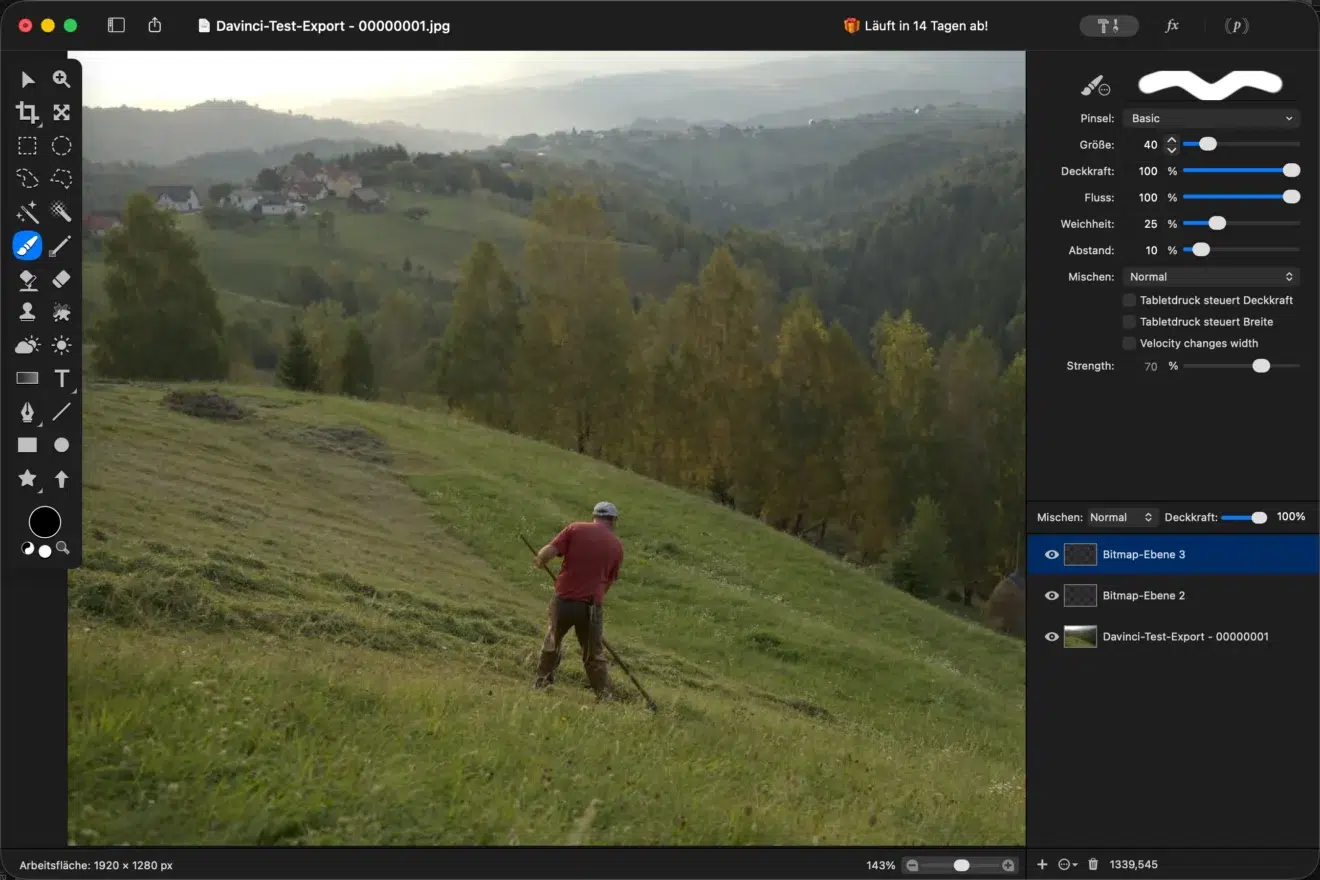
Der Funktionsumfang reicht für typische Webgrafiken, Produktbilder, Screenshots oder kleinere Fotomontagen problemlos aus. Bei schwierigen Auswahlkanten arbeitet Acorn jedoch gröber als Affinity oder Pixelmator Pro und komplexe PSD-Dateien werden vereinfacht.
Acorn kann CMYK-Dateien öffnen und beim Export entsprechende Profile einbetten, bearbeitet intern aber in RGB. Bei professioneller Druckvorstufe und komplexen Smartobjekt-Workflows stößt das Programm an seine Grenzen. Dafür ist es günstig und angenehm schlicht in der Bedienung. Wer Affinity oder Photoshop als überdimensioniert empfindet, sollte die Testversion von Acorn ausprobieren.
Kostenlose Photoshop-Alternativen
GIMP: der leistungsfähigste Open-Source-Klassiker
GIMP-Fazit: Sehr umfangreiche kostenlose Bildbearbeitung für Windows, Mac und Linux. GIMP 3 verbessert den nondestruktiven Workflow deutlich, erreicht aber noch nicht überall den Komfort von Photoshop.
Preis: kostenlos
Lizenz: Open Source
Betriebssysteme: Windows, macOS und Linux
Download: GIMP
GIMP ist wahrscheinlich die bekannteste kostenlose Alternative zu Photoshop. Mit Version 3 wurde die technische Basis des Programms umfassend modernisiert. Mehrere Ebenen lassen sich nun komfortabler bearbeiten, Filter können nondestruktiver eingesetzt werden und die Unterstützung aktueller Displays und Grafiktabletts wurde verbessert.
Der Funktionsumfang ist beachtlich. Es gibt Ebenen, Masken, Kanäle, Pfade, Auswahlwerkzeuge, Klonen, Reparieren, Transformationen, Farbkorrekturen und eine High-Bit-Depth-Bearbeitung. Durch Erweiterungen und Skripte lässt sich GIMP zusätzlich anpassen.
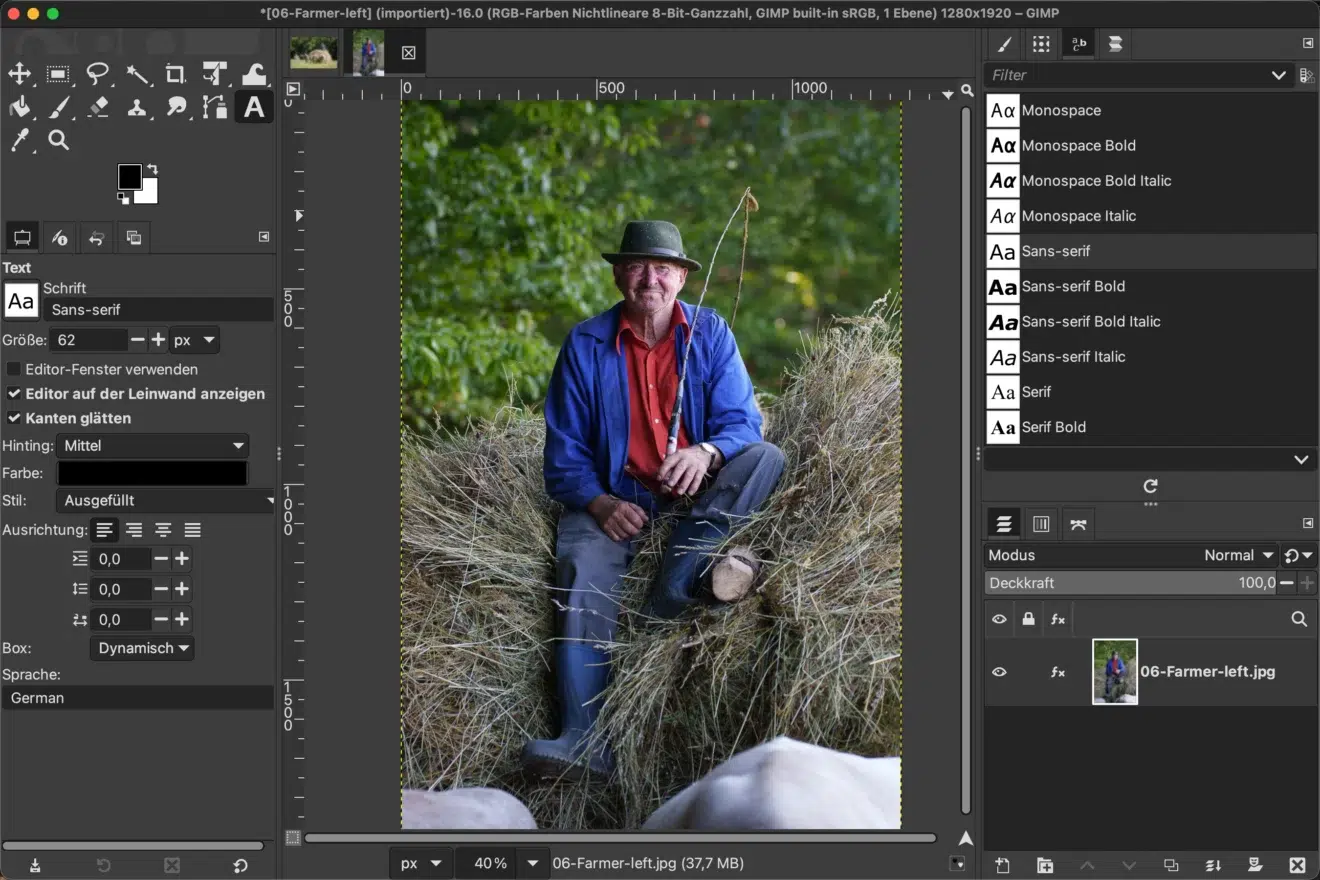
Trotzdem bleibt die Umstellung von Photoshop gewöhnungsbedürftig. Werkzeuge, Tastenkürzel und Arbeitsabläufe funktionieren teilweise anders. Schwierige Auswahlkanten verlangen Vordergrundauswahl und manuelle Maskenarbeit; einen entsprechenden Automatismus wie in Photoshop gibt es nicht. Ein weiterer kritischer Punkt sind PSD-Dateien: GIMP kann sie öffnen und exportieren, doch komplexe Ebeneneffekte, Smartobjekte und bestimmte Textfunktionen werden nicht immer vollständig übertragen.
Beim Thema CMYK hat GIMP hingegen aufgeholt. Profile, Softproofing und der Austausch entsprechender Dateien funktionieren besser als früher. Ein lückenloser nativer CMYK-Workflow für anspruchsvolle Druckproduktionen gehört aber weiterhin nicht zu den größten Stärken.
Integrierte generative KI spielt kaum eine Rolle. Wer bereit ist, Erweiterungen oder externe Dienste einzubinden, kann die Funktionalität von GIMP erweitern. In der Grundinstallation richtet sich das Programm vor allem an Anwender, die klassische Bildbearbeitung kostenlos und unabhängig von einem Hersteller-Abo nutzen möchten.
Photopea: Photoshop im Browser
Photopea-Fazit: Die beste Lösung, wenn schnell eine PSD-Datei ohne Installation bearbeitet werden soll. Oberfläche und Bedienlogik erinnern stark an Photoshop.
Preis: kostenlos mit Werbung, Premium optional
Lizenz: Freemium
Betriebssystem: Browser
Starten: Photopea
Photopea ist eine der bemerkenswertesten Alternativen zu Photoshop. Der Editor läuft direkt im Browser und ähnelt dem Adobe-Vorbild auf den ersten Blick sehr. Wer Photoshop kennt, findet Ebenen, Masken, Smartobjekte, Auswahlwerkzeuge, Einstellungsebenen, Text und Filter an weitgehend vertrauten Stellen.
Die PSD-Unterstützung ist für einen Webeditor sehr gut. Smartobjekte und Einstellungsebenen bleiben in vielen Fällen als solche erhalten, das schafft außer Photoshop selbst kaum ein Programm in dieser Übersicht. Photopea kann darüber hinaus XCF-, Sketch-, PDF-, SVG- und verschiedene RAW-Dateien öffnen. Das Programm ist hervorragend für schnelle Korrekturen, Social-Media-Grafiken oder die Bearbeitung einer PSD auf einem fremden Rechner geeignet.
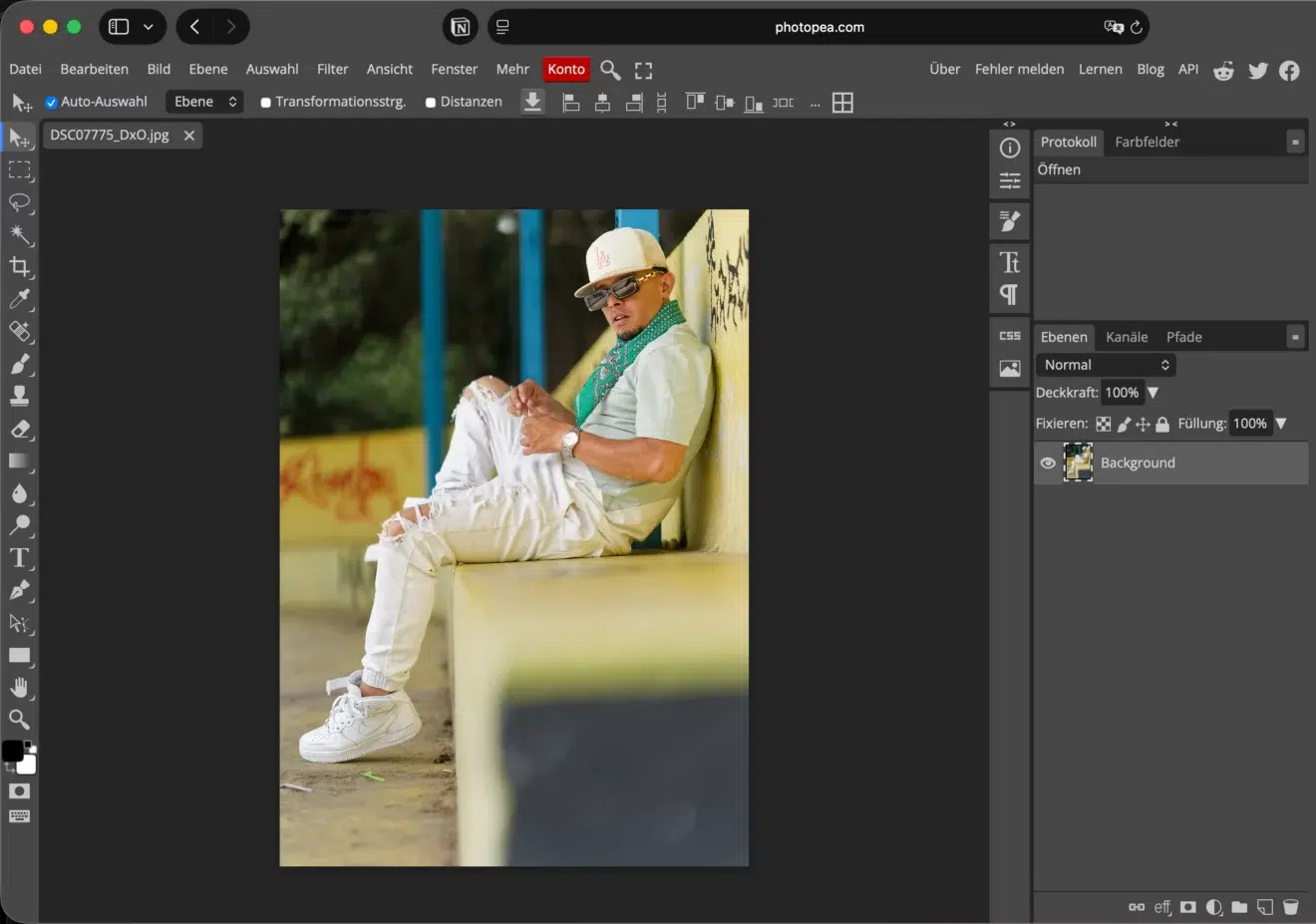
Die kostenlose Version finanziert sich durch Werbung. Ein Premium-Zugang entfernt die Anzeigen und bietet zusätzliche Vorteile. Einzelne rechenintensive oder KI-basierte Funktionen können gesonderten Beschränkungen unterliegen.
Die Grenzen ergeben sich aus dem Browser. Sehr große Dokumente mit vielen Ebenen benötigen viel Arbeitsspeicher und laufen nicht so stabil wie in einer nativen Desktop-Anwendung. Auch beim Farbmanagement, bei hohen Farbtiefen und in der Druckvorstufe ist Photopea kein vollständiger Ersatz für Photoshop.
Als kostenloses Werkzeug für PSD-Dateien ist Photopea dennoch nahezu konkurrenzlos. Wer nur gelegentlich Bildbearbeitung benötigt, könnte damit bereits auskommen.
Krita: erste Wahl für digitales Malen
Krita-Fazit: Hervorragende kostenlose Software für Illustration, Comics und digitales Malen. Als klassische Fotoretusche weniger komfortabel als GIMP oder Affinity.
Preis: kostenlos, kostenpflichtige Store-Versionen unterstützen die Entwicklung
Lizenz: Open Source
Betriebssysteme: Windows, macOS, Linux und Android/ChromeOS
Download: Krita
Krita wird oft pauschal als Photoshop-Alternative bezeichnet, hat aber einen anderen Schwerpunkt. Das Programm wurde in erster Linie für digitale Malerei und Illustration entwickelt. In diesem Bereich gehört es unabhängig vom Preis zu den besten Lösungen auf dem Markt.
Seine großen Stärken sind die Pinsel-Engines, die Grafiktablett-Funktionen, die Zeichenassistenten, die Animationen und die frei anpassbare Oberfläche. Auch Ebenen, Gruppen, Masken, Vektorobjekte und nondestruktive Filter sind vorhanden. Krita unterstützt den Farbmodus CMYK sowie Farbtiefen von 16 Bit und 32 Bit und ist damit technisch professionell aufgestellt.
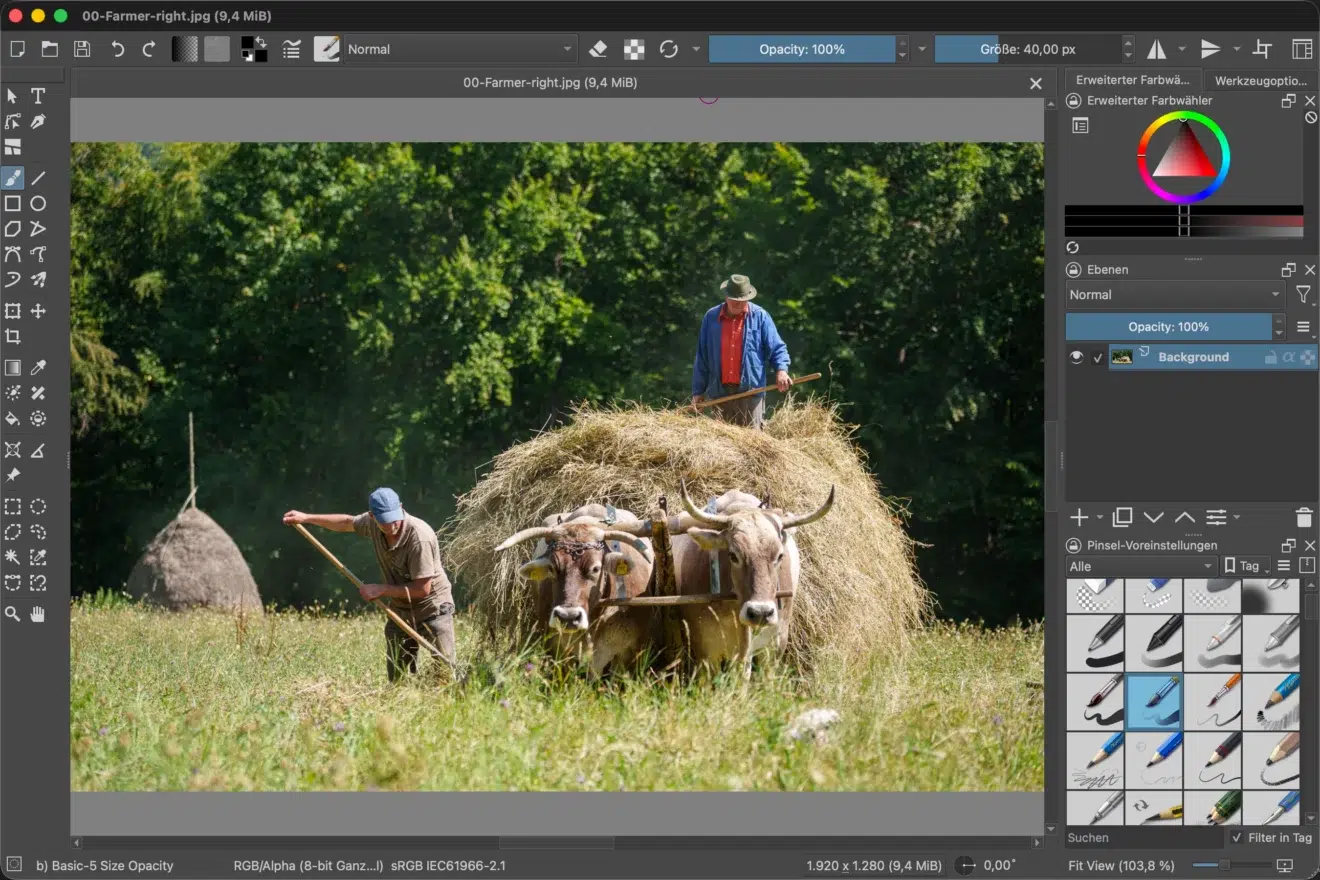
Bei fotografischen Aufgaben zeigt sich der andere Schwerpunkt deutlich. So fehlt für Retuschen ein Reparaturwerkzeug auf dem Niveau von Photoshop oder Affinity und die RAW-Entwicklung wird nicht selbst übernommen. PSD-Dateien lassen sich öffnen und speichern, wobei bei komplexen Dokumenten mit Abweichungen zu rechnen ist.
Zum Malen, Zeichnen und Colorieren ist Krita unsere klare Empfehlung – und das kostenlos. Wer hauptsächlich Fotos retuschiert oder realistische Composings erstellt, ist mit GIMP oder Affinity besser beraten.
Paint.NET: schlanker Editor für Windows
Paint.NET-Fazit: Idealer kostenloser Editor für einfache und mittlere Aufgaben unter Windows. Schnell und übersichtlich, aber kein Ersatz für professionelle Photoshop-Workflows.
Preis: kostenlos, kostenpflichtige Microsoft-Store-Version optional
Lizenz: Freeware
Betriebssystem: Windows
Download: Paint.NET
Paint.NET ist funktional zwischen dem einfachen Windows-Paint-Programm und einem umfangreichen Bildbearbeitungsprogramm angesiedelt. Die Anwendung startet schnell, wirkt übersichtlich und bietet dennoch Ebenen, Mischmodi, Auswahlwerkzeuge, Kurven, Effekte sowie einen unbegrenzten Verlauf.
Paint.NET ist sehr gut geeignet für das Zuschneiden und Optimieren von Bildern, einfache Montagen, Webgrafiken oder Screenshots. Der Funktionsumfang lässt sich durch zahlreiche Plug-ins erweitern, etwa um die Unterstützung von PSD- und RAW-Dateien oder zusätzliche Effekte.
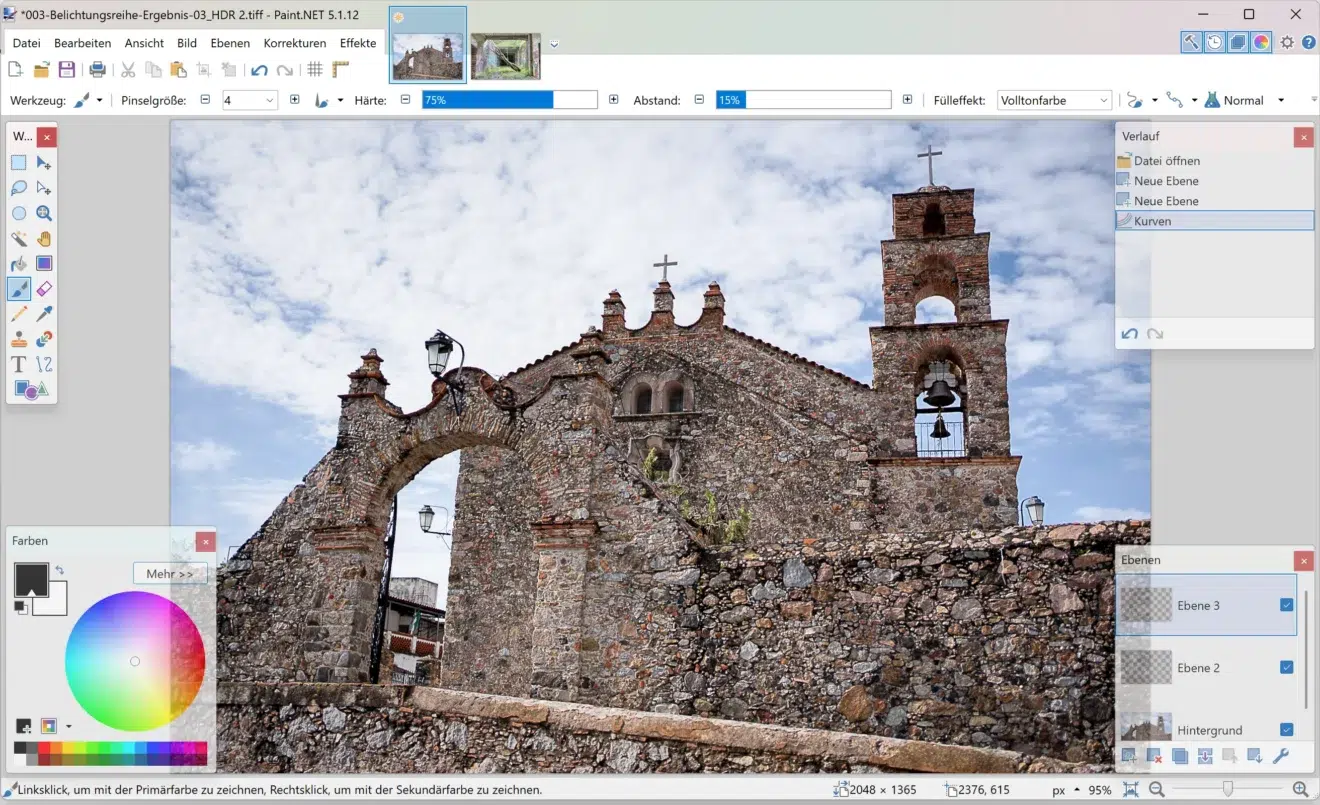
Genau hier liegt jedoch auch eine Einschränkung: In der Grundinstallation fehlen Ebenenmasken, ein professioneller RAW-Workflow, CMYK sowie eine konsequente 16- oder 32-Bit-Bearbeitung. Ohne Plug-ins lassen sich anspruchsvollere Aufgaben kaum sinnvoll bearbeiten. Auch die Handhabung von Text ist weniger flexibel als in Photoshop.
Trotzdem ist Paint.NET für Einsteiger und Gelegenheitsnutzer unter Windows eine der angenehmsten kostenlosen Lösungen. Wer später mehr benötigt, kann Plug-ins ergänzen oder zu Affinity beziehungsweise GIMP wechseln.
PhotoScape X: Allrounder für Stapelaufgaben
PhotoScape-X-Fazit: Leicht bedienbarer Allrounder für schnelle Fotokorrekturen, Collagen und Stapelverarbeitung. Kein vollwertiger Ebeneneditor für komplexe Compositings.
Preis: kostenlos, Pro-Version etwa 40 bis 45 Euro
Lizenz: Freemium, Pro als Einmalkauf
Betriebssysteme: Windows und macOS
Download: PhotoScape X
PhotoScape X verfolgt einen anderen Ansatz als Photoshop. Statt tiefgehender Werkzeuge bietet das Programm viele leicht zugängliche Einzelmodule, darunter Bildbetrachter, Editor, Freistellwerkzeug, Stapelverarbeitung, Collagen, GIFs, Bildschirmaufnahmen und Druckfunktionen.
Auch fotografisch kann PhotoScape X einiges. RAW-Dateien werden unterstützt, Kurven und Tonwerte stehen bereit, und mit Klonstempel, Reparaturpinsel, Dodge and Burn sowie Liquify sind wichtige Retuschewerkzeuge vorhanden. HDR-Zusammenführungen und Focus Stacking gehören ebenfalls zum Angebot.
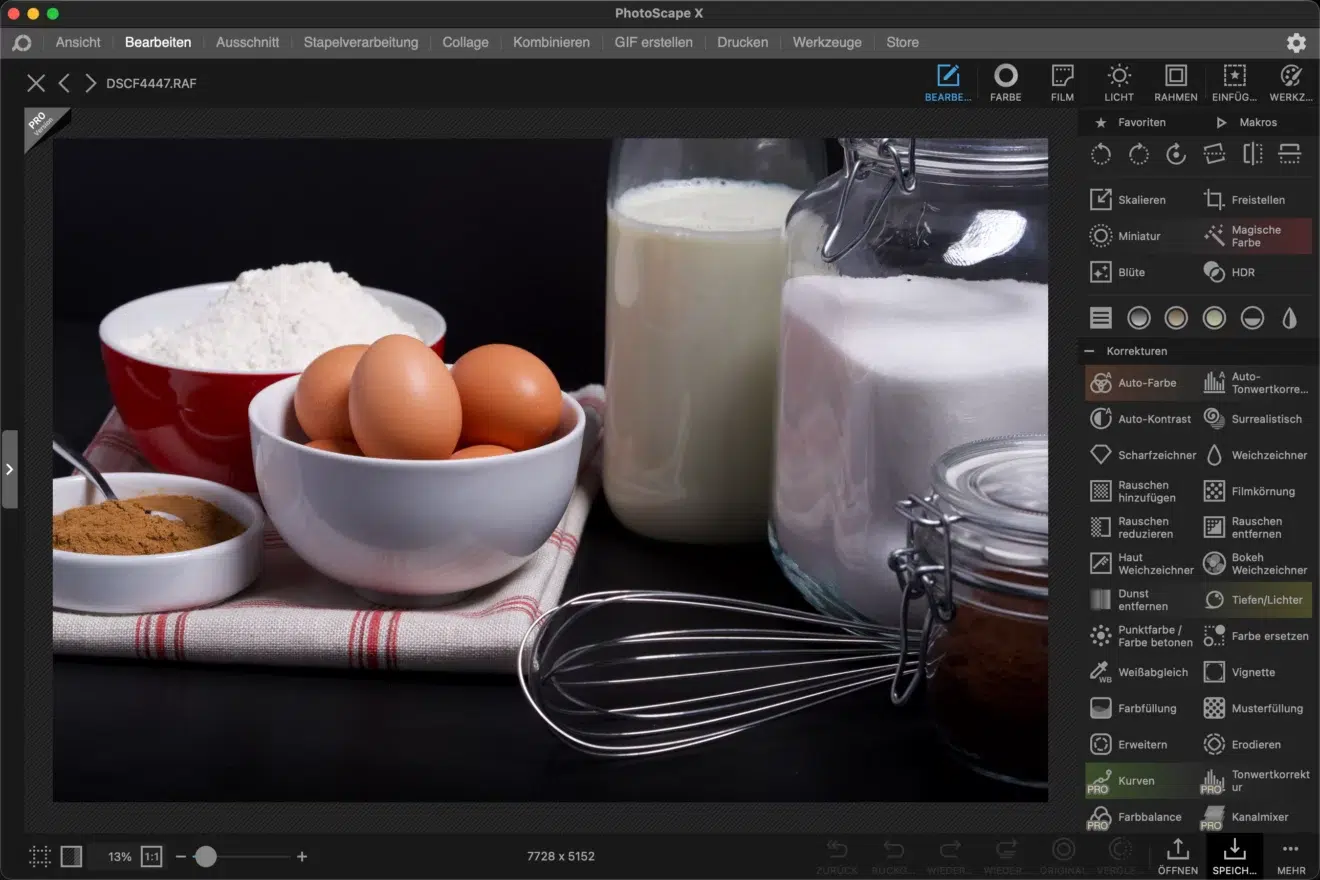
Objekte, Texte und Bilder können auf unterschiedlichen Ebenen angeordnet und maskiert werden. Der Workflow ist jedoch nicht für hochkomplexe, vollständig nondestruktive Montagen ausgelegt. PSD-Kompatibilität, CMYK und hohe Farbtiefen zählen ebenfalls nicht zu den Stärken.
Wer viele Fotos schnell verkleinern, umbenennen, mit Rahmen versehen oder zu Collagen kombinieren möchte, findet in PhotoScape X einen sehr praktischen Helfer. Für diese Zielgruppe reicht die kostenlose Version häufig aus.
Fazit: Gibt es die eine perfekte Photoshop-Alternative?
Die eine perfekte Photoshop-Alternative gibt es nicht, da sich die Anforderungen zu stark unterscheiden. Ein Illustrator benötigt andere Werkzeuge als ein Hochzeitsfotograf, eine Druckerei oder jemand, der gelegentlich Produktbilder für einen Onlineshop freistellt.
Für die meisten Nutzer würden wir zuerst Affinity empfehlen. Die Anwendung ähnelt dem klassischen Photoshop-Workflow, unterstützt professionelle Ebenen, Masken, CMYK und hohe Farbtiefen und wird inzwischen kostenlos angeboten. KI-Auswahl und generative Werkzeuge lassen sich direkt ergänzen, setzen jedoch einen kostenpflichtigen Canva-Tarif voraus. Dadurch bleibt die klassische Bildbearbeitung kostenlos und nur wer die Online-KI wirklich braucht, zahlt.
GIMP ist die beste Wahl, wenn Open Source, Linux-Unterstützung und Unabhängigkeit im Vordergrund stehen. Die Software ist leistungsfähig, verlangt aber mehr Einarbeitung. PhotoLine empfehlen wir erfahrenen Anwendern, die eine günstige Kauflizenz und professionelles Farbmanagement suchen.
Nutzern von Apple-Geräten empfehlen wir Pixelmator Pro. Kein anderes Programm in dieser Übersicht verbindet eine ähnlich aufgeräumte Oberfläche so überzeugend mit leistungsfähiger Ebenenbearbeitung und automatischen Auswahlwerkzeugen. Für kleinere Aufgaben ist Acorn die günstigere und einfachere Alternative.
Wer hauptsächlich malt oder illustriert, greift zu Krita. Für schnelle PSD-Korrekturen im Browser ist Photopea kaum zu schlagen. Paint.NET und PhotoScape X eignen sich für Nutzer, die bewusst einen unkomplizierten Editor für alltägliche Aufgaben suchen. Photoshop Elements 2027 empfehlen wir Fotografen, die bei Adobe bleiben möchten, Retuschen durchführen und generative KI ohne Einarbeitung nutzen wollen und mit der dreijährigen Lizenzlaufzeit leben können.
Unser wichtigster Rat lautet deshalb: Lade zwei oder drei Favoriten herunter und bearbeite damit dieselben typischen Bilder. Teste auch die Funktionen, die du täglich verwendest, wie Auswahlkanten, Ebenenmasken, Text, Dateiexport, Performance und das erneute Öffnen alter Projekte. Meistens zeigt sich schon nach wenigen Stunden deutlich, welche Photoshop-Alternative am besten zu deinem Arbeitsablauf passt.
Welche Photoshop Alternative nutzt du? Gibt es ein Programm, das wir vergessen haben und das hier ebenfalls auftauchen sollte?



Bei der Liste der Bildbearbeitungsprogramme vermisse ich DxO Photolab, ein sehr komplettes Programm mit vielen Funktionen, bei denen wohl kein Fotograf etwas vermissen dürfte. Allerdings ist auch DxO kein Schnäppchen, obwohl es als Einmalkaufversion verfügbar ist. Das ist zumindest positiv zu erwähnen.
Ich selbst benutze immer noch Affinity Photo 2. Für mich persönlich ist das Programm übersichtlicher als die Version 3.3 von Canvas. Aber Affinity Photo 2 wird nicht mehr weiter gepflegt, so daß itgendwann auch für mich das Ende naht. Vor allem dann, wenn der Kauf einer neuen Kamera ansteht. Oder aber, ich arbeite mit dem Adobe DNG Format weiter in Affinity.
Wichtig wäre auch noch zu beachten, daß Softproofing nicht so gut mit Affinity läuft. Photoshop Elements kann die Farbprofile erst gar nicht anwenden, die gute Fotolabore bereitstellen, damit der Ausdruck nachher ganeu so aussieht, wie das Bild am kalibrierten Monitor.
Ich habe mir als Stütze für die Farbprofile eine alte Photoshopversion CS2 installiert, die es kostenlos gibt, und mir so erlaubt, weiter mit Affinity Photo 2 zu arbeiten.
Also ich habe seit 2008 Photoshop Elements, und alle 3 bis 4 Jahre die neue Version gekauft, in der Hoffnung auf echten Fortschritt. Meine aktuelle Version, 2023 ist tatsächlich nur marginal besser als die 2008 Version, aber ausreichend für die notwendigen Bearbeitungsschritte. Die versprochenen Zusatz Optionen, z.B. Augen öffnen von geschlossenen Augen ist – das Wort miserabel wäre ein Euphemismus. Nahezu alles was Zusatzfunktionen sind hören sich toll an, sind aber für ernsthafte Bearbeitung unbrauchbar. Das weiss auch Adobe und auch inzwischen der Kunde und daher gibt es das Programm nur noch für 3 Jahre, weil wirkliche Verbesserungen werden nie kommen. Ich bleibe 2023 stehen und meine Bearbeitung wird mindestens so gut bleiben wie jede scheinbare Neuerung.